開始使用 DanceXR
歡迎!本指南將帶你完成首次使用 DanceXR 的經驗,內容涵蓋從下載應用程式到載入模型並播放動作的整個流程。如果你是第一次使用 DanceXR,不用擔心:它被設計得直觀且易於使用。
1. 下載與安裝
DanceXR 可在 PC(Windows/Mac)、Android、iOS 和 Meta Quest 上運行。請造訪下載頁面,取得適合你平台的版本:
以下是目前可用的版本概覽:
| 平台 | 推薦版本 |
|---|---|
| Windows PC | 選擇 HD 以達到品質與平衡,RT 用於光線追蹤,或 LW 用於效能 |
| Mac | HD 版本 — 可透過 Steam 取得,但由於使用者基礎較小,近來尚未更新。 |
| Android | LW 版本 — 可透過 Google Play 或 Itch.io 取得 |
| iOS | App Store |
| Meta Quest | 獨立執行版本 — 可透過 Itch.io 取得 |
安裝提示:
- Windows: 將下載的
.7z壓縮檔解壓到任意資料夾,然後執行DanceXR.exe。 - Mac: 透過 Steam 安裝。
- Android / Quest: 從你的下載來源安裝 APK。
- iOS: 直接從 App Store 安裝。
首次啟動時,如有需要請完成啟用程序。Steam 和 Google Play 版本會自動啟用;其他付費版本需要進行一次性啟用。完整說明請參閱 啟用與授權 指南。
如果啟動時遇到任何問題,請查看 支援頁面 以了解常見的解決方案。
2. 準備內容庫
我們建議你在啟動 DanceXR 之前準備好內容庫,但你也可以透過將模型和動作檔案直接拖放到 DanceXR 視窗中來載入內容。你現在可以跳過此步驟,待你準備好加入自己的模型和動作時再回來。請記住,拖放功能僅適用於模型和動作,對於舞台、天空貼圖和材質等其他內容,你仍然需要在內容庫中放置它們。
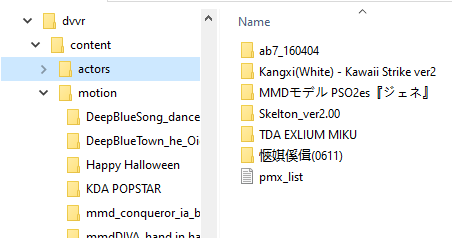
DanceXR 會在一個 內容庫 資料夾中尋找模型、動作和其他內容。這就是你需要複製 PMX 和 XPS 模型檔案的地方。
具體位置取決於你的平台:
- Windows: 開啟 DanceXR,點擊左下角的齒輪圖示(系統選單),然後在內容庫下方選擇「Show in Explorer」。
- Android / Quest: 在 2024.3 更新之後,該資料夾位於你儲存空間的
/DanceXR/。 - iOS: 在設備的 Files App 中尋找名為「DanceXR」的資料夾。
如需完整了解資料夾結構和支援格式,請參閱 內容庫指南。
3. 基本 UI 與控制
開啟 DanceXR 後,你應該會在畫面的底部看到一個選單列。如果沒有顯示,請點擊空白區域來循環切換 UI 狀態,直到它出現為止。 在 VR 中,UI 會漂浮在你面前。在桌面模式中,它會固定在畫面的底部。無論你使用滑鼠還是 VR 控制器,點擊和拖曳的操作方式都是相同的。在 VR 中,你可以透過按住握把按鈕並用手手動移動來拖動 UI。
UI 組成

- 進度列: 位於底部。顯示目前的動作或音訊名稱和進度。點擊可播放或暫停,或拖曳可進行快進定位(scrub)。
- 選單區域: 左側有五個圖示。
- 系統選單(齒輪):一般設定、內容庫和支援連結
- 環境選單(圖片):變更舞台、天空盒、燈光和攝影機設定
- 場景選單(舞台):載入舞台和道具,以及儲存或載入場景設定
- 音訊/動作選單(音符):載入並指派動作檔和音訊檔
- 角色選單(人物):載入和管理角色模型
- 播放和聊天控制: 右側有音量滑桿、播放清單、上一首/下一首按鈕,以及 AI 聊天開關。
場景控制
已載入的角色腳下會顯示一個黃色圓圈。
- 點擊圓圈可開啟角色選單
- 拖曳可移動角色到舞台上
- 拖曳時,使用滑鼠滾輪可旋轉角色
切換狀態
點擊空白區域可以在以下模式之間切換:
- UI 模式: 所有選單和控制項都是可見的。
- 控制模式: 選單會隱藏,但角色圓圈仍然可見。
- 沉浸模式: 所有的選單和圓圈都會隱藏,提供最沉浸的體驗。
4. 載入模型
尚未放入內容庫?
沒問題。你可以透過將模型檔案直接拖放到 DanceXR 視窗中即時載入。支援的格式包括 .pmx、.xps、.mesh、.mesh.ascii,以及 .fbx(預覽,自 2025.9 起可用 — 僅模型,無動畫)。只需拖放檔案,它就會出現在角色選單中。
來自內容庫
點擊角色圖示並選擇「Load Model」(載入模型)。你會看到 actors 資料夾中所有模型的清單。預設情況下,新模型會取代目前舞台上選取的模型。如果你想新增而不是取代,請點擊模型名稱旁邊的「+」圖示。此選項僅適用於付費版本。
5. 載入 VMD 動作
拖放載入
將音訊檔拖到 DanceXR 視窗中即可立即載入。支援 WAV 和 OGG 格式。 將 VMD 或 BVH 格式的動作檔拖到 DanceXR 視窗中即可載入。如果目前選取的角色尚未指派動作,該動作會自動指派給它。
內容庫
點擊音訊/動作圖示並選擇「Load Audio / Motion」(載入音訊/動作)。你會看到 motions 資料夾中所有動作的清單。
動作和音訊會自動分組為「舞動組」(dance sets)。載入後,你應該在進度列中看到音訊名稱,並在舞蹈選單中看到動作清單。若要指派動作,可以先選取動作,再點擊「Assign To」(指派給);或者開啟角色選單,從已載入的動作中選擇一個。
如需了解如何整理動作檔,請參閱 內容庫指南。
接下來要做什麼?
你已經可以開始使用了!接下來可以繼續深入探索 DanceXR 的更多功能:
了解系統
處理內容
- 角色操作 — 載入、配置和管理角色
- 外觀與材質 — 換裝、紋理、材質、彩繪
- 物理系統 — 頭髮、衣物、胸部、軟體、布娃娃
- 動作系統 — 舞動組、程序化舞蹈、分層、覆蓋
- 電影級攝影機 — 應使用何種攝影機模式
瀏覽和參考
- 功能總覽 — DanceXR 的所有功能,按區塊劃分
- DanceXR 中的 AI — 操作員、AI 語音聊天、發現、自動舞蹈
- 內容庫 — 組織模型、動作、舞台、預設
- 創作版 — 離線 4K / VR 渲染
獲取幫助
享受探索 DanceXR 的樂趣!