DanceXR の始め方
ようこそ!このガイドでは、アプリのダウンロードからモデルの読み込み、モーションの再生まで、DanceXR で初めての体験をする流れを順を追って説明します。DanceXR は初めての方でもご安心ください。直感的で使いやすいように設計されています。
1. ダウンロードとインストール
DanceXR は PC(Windows/Mac)、Android、iOS、Meta Quest で利用できます。お使いのプラットフォームに合った正しいバージョンを入手するには、ダウンロードページにアクセスしてください。
利用可能なバージョン概要は以下の通りです。
| プラットフォーム | 推奨ビルド |
|---|---|
| Windows PC | バランスの取れた品質なら HD、レイトレーシングなら RT、パフォーマンス重視なら LW |
| Mac | HD ビルド — Steam で利用可能ですが、ユーザーベースが少ないため最近は更新されていません。 |
| Android | LW ビルド — Google Play または Itch.io で利用可能 |
| iOS | App Store |
| Meta Quest | スタンドアロン版 — Itch.io で利用可能 |
インストール時のヒント:
- Windows: ダウンロードした
.7zアーカイブを任意のフォルダーに展開し、DanceXR.exeを実行します。 - Mac: Steam からインストールします。
- Android / Quest: ダウンロード元から APK をインストールします。
- iOS: App Store から直接インストールします。
初回起動時、必要であればアクティベーションを完了してください。Steam および Google Play は自動的にアクティベートされます。その他の有料版は、一度だけアクティベーションを行う必要があります。詳細は アクティベーションとライセンス ガイドを参照してください。
起動時に問題が発生した場合は、サポートページ でよくある対処法を確認してください。
2. コンテンツライブラリの準備
DanceXR を起動する前にコンテンツライブラリを準備することをお勧めしますが、モデルファイルやモーションファイルを DanceXR ウィンドウに直接ドラッグ&ドロップしてコンテンツを読み込むことも可能です。この手順は飛ばし、後で独自のモデルやモーションを追加したくなったら戻ってきてください。ただし、ドラッグ&ドロップはモデルとモーションにのみ機能するため、ステージ、空のマップ、テクスチャなどのその他のコンテンツは、引き続きコンテンツライブラリに配置する必要があります。
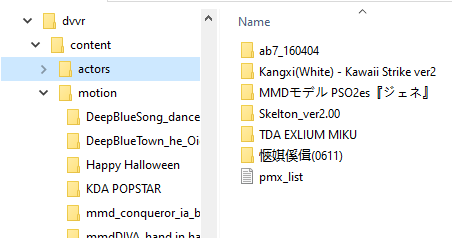
DanceXR は、content library フォルダー内にあるモデル、モーション、その他のコンテンツを探します。ここに PMX や XPS のモデルファイルをコピーします。
場所はプラットフォームによって異なります。
- Windows: DanceXR を開き、左下にある歯車アイコン(システムメニュー)をクリックし、「Content Library」の下の「Show in Explorer」を選択します。
- Android / Quest: 2024.3 アップデート以降、フォルダーはストレージ内の
/DanceXR/にあります。 - iOS: デバイスの Files アプリ内で「DanceXR」フォルダーを探してください。
フォルダー構造と対応フォーマットの詳細については、コンテンツライブラリガイド を参照してください。
3. 基本 UI と操作方法
DanceXR を開くと、画面下部にメニューバーが表示されるはずです。表示されない場合は、何も空の場所をクリックして UI の状態を切り替えることで表示させてください。 VR 環境では UI は目の前に浮かびます。デスクトップモードでは、画面下部に固定されます。クリックおよびドラッグの操作は、マウスを使用しても VR コントローラーを使用しても同じように機能します。VR 環境では、グリップボタンを押したまま手を使って UI を移動できます。
UI の構成要素

- 進行バー: 下部にあります。現在のモーションまたは音声名、および進行状況を表示します。クリックで再生/一時停止、またはドラッグでシークが可能です。
- メニューセクション: 左側に 5 つのアイコンがあります。
- システムメニュー(歯車): 一般設定、コンテンツライブラリ、およびサポートリンク
- 環境メニュー(絵画): ステージ、スカイボックス、ライティング、カメラ設定の変更
- シーンメニュー(ステージ): ステージや小物の読み込み、シーン設定の保存/読み込み
- 音声/モーションメニュー(音符): モーションファイルと音声ファイルの読み込みと割り当て
- アクターメニュー(人物): キャラクターモデルの読み込みと管理
- 再生/チャット操作: 右側には、音量スライダー、プレイリスト、前/次ボタン、および AI チャットの切り替えがあります。
シーンの操作
読み込まれたアクターの足元には黄色い円が表示されます。
- 円をクリックするとアクターメニューが開きます。
- ドラッグするとアクターをステージ上で移動できます。
- ドラッグ中にマウスホイールを使用するとアクターを回転できます。
状態の切り替え
何も空の場所をクリックすることで、以下のモードを切り替えることができます。
- UI モード: すべてのメニューとコントロール UI が表示されます。
- コントロールモード: メニューは非表示ですが、アクターの円は表示されます。
- 没入モード: 最も没入感のある表示となるよう、すべてのメニューと円が非表示になります。
4. モデルを読み込む
コンテンツライブラリにまだない場合?
問題ありません。モデルファイルは、DanceXR ウィンドウにファイルを直接ドラッグ&ドロップすることで、その場ですぐに読み込むことができます。対応フォーマットには、.pmx、.xps、.mesh、.mesh.ascii、および .fbx(2025.9 からプレビュー — モデルのみ、アニメーションなし)が含まれます。ファイルをドロップするだけで、アクターメニューに表示されます。
コンテンツライブラリから読み込む場合
アクターアイコンをクリックし、「Load Model」を選択します。actors フォルダーに入れたすべてのモデルのリストが表示されます。デフォルトでは、新しいモデルは現在のステージで選択されているモデルを置き換えます。置き換えるのではなく追加したい場合は、モデル名の横にある「+」アイコンをクリックしてください。このオプションはプロ版でのみ利用可能です。
5. VMD モーションを読み込む
ドラッグ&ドロップ
音声ファイルを DanceXR ウィンドウにドラッグすると、すぐに読み込まれます。WAV および OGG 形式に対応しています。 VMD または BVH 形式のモーションファイルを DanceXR ウィンドウにドラッグすると、そのモーションが読み込まれます。現在選択されているアクターにまだモーションが割り当てられていない場合、そのアクターに自動で割り当てられます。
コンテンツライブラリから読み込む
音声/モーションアイコンをクリックし、「Load Audio / Motion」を選択します。motions フォルダーに入れたすべてのモーションのリストが表示されます。
モーションと音声は自動的に「dance sets」としてグループ化されます。読み込み後、進行バーに音声名が表示され、ダンスメニューにモーションが表示されます。モーションを割り当てるには、そのモーションを選択して「Assign To」を選ぶか、アクターメニューを開いて読み込み済みモーションのいずれかを選択してください。
モーションファイルの整理方法の詳細については、コンテンツライブラリガイド を参照してください。
次は何をする?
準備は整いました!これらのガイドからスタートし、詳細ページへとリンクをたどってください。
システムを学ぶ
- コンセプトと用語集 — ドキュメント全体で使用される用語(アクター、ダンスセット、ギズモキューブ、着せ替えシステム、オペレーター)
- 操作と UI — 状態の切り替え、選択ディスク、ギズモキューブ、入力マッピング
- VR 操作 — ハンドコントローラー、ポインター、快適性、Mouse-in-VR
コンテンツを扱う
- アクターの扱い — キャラクターの読み込み、設定、管理
- 外観とマテリアル — 着せ替え、テクスチャ、マテリアル、ボディペイント
- 物理システム — 髪、布、胸、ソフトボディ、ラグドール
- モーションシステム — ダンスセット、プロシージャルダンス、レイヤリング、オーバーライド
- シネマティックカメラ — どのカメラモードを使用すべきか
閲覧と参照
- 機能概要 — DanceXR のすべての機能(セクション別)
- DanceXR と AI — オペレーター、AI 音声チャット、発見、自動ダンス
- コンテンツライブラリ — モデル、モーション、ステージ、プリセットの整理
- クリエイターエディション — オフライン 4K / VR レンダリング
ヘルプを得る
- FAQ — よくある質問への簡単な回答
- トラブルシューティング — ログ、一般的な修正方法、バグ報告
- サポート — Discord、メール、GitHub の問題報告
DanceXR の探索を楽しんでください!