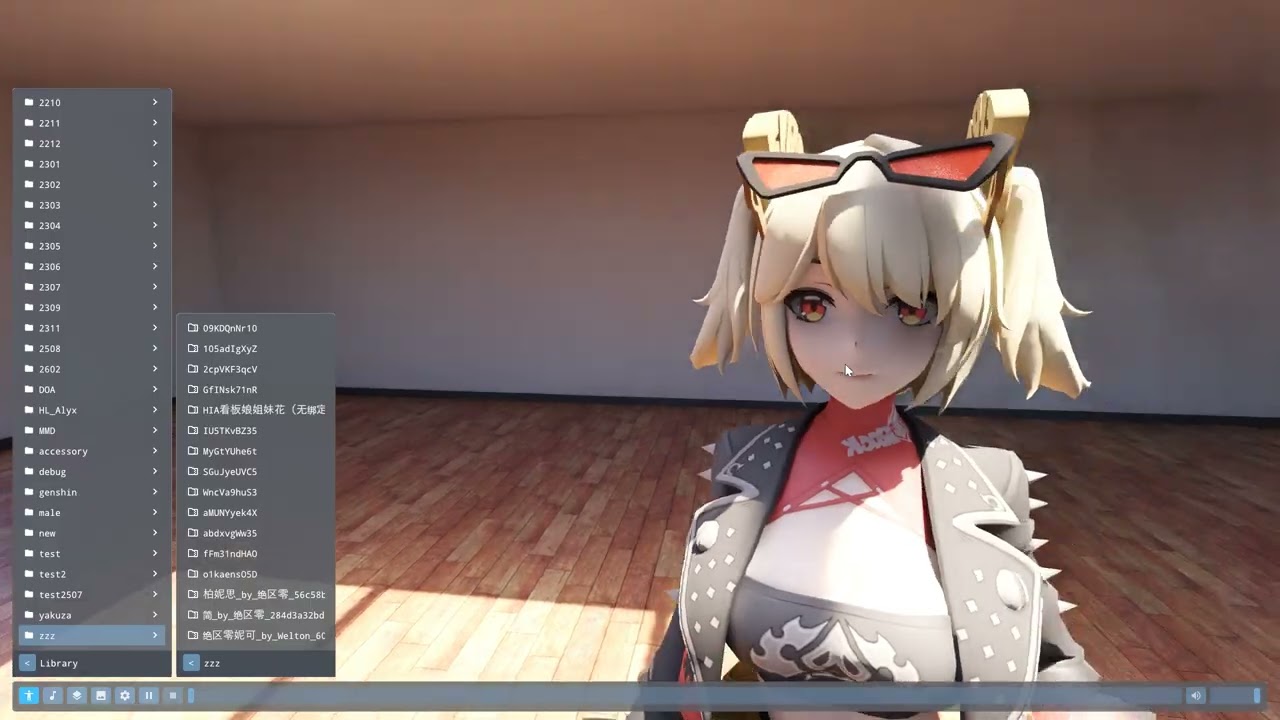
DanceXR Native
DanceXR Native は、お使いの PC で可能な最高の品質でキャラクターを描画するために作られた、独立した Windows 向けアプリケーションです。レイトレーシング対応ハードウェアでは完全なパストレーシングを、それ以外ではラスターレンダラーを使用します。Unity ベースの DanceXR ランタイム専用のコンパニオンで、独自のレンダラーと設定を持ちながら、同じ整理されたコンテンツライブラリを使用します。
2026.8 でパブリックプレビューを開始した Native は、PMX モデル、複数キャラクターのシーン、OpenXR VR に対応し、2026.9 で正式リリース対応となりました。2026.10 では、ラスターレンダラー、グラフィックの自動検出、布、Wet Skin & Fluid、オートカメラ、そして再起動なしで入れる VR が加わりました。
ダウンロード:github.com/alloystorm/dvvr/releases/tag/dxr-native
1 つのアプリに 2 つのレンダラー
Native は、パストレーサーとラスターレンダラーを同じアプリケーションに備えています。初回起動時に GPU を計測してレンダラーと品質レベルを選択するため、始める前に設定するものはありません。System > Graphics の Detect best settings で、いつでも検出を再実行できます。
パストレーシングで得られるもの
DanceXR の PC RT ビルドは、従来のレンダラーの上にレイトレーシング効果を重ねる方式です(レイトレーシング効果を参照)。Native のパストレーサーはもう一方のアプローチを取り、画面全体をパストレーシングで描画します。ライティングは近似ではなくシミュレーションされます。
- 実際の反射光 — ランプに照らされた壁が、近くの顔に色のついた光を投げかけます。プローブもベイクも不要です。
- 柔らかな影 — キャスターから離れるほど広がる、本物の半影を伴います。
- 本物の反射 — 画面外やカメラの背後にあるものも含め、実際に部屋にあるものが表面に映り込みます。
- ボリュメトリックフォグと光の筋 — パストレーサー自体に組み込まれたヘイズ層により、光芒が実際の光の伝播から生まれます。
2 つのレンダーモードがあります。
- リアルタイム — デノイズとアップスケールにより対話的なフレームレートを実現します。ポージング、構図決め、再生はこちらで行います。
- リファレンス — 数秒かけてサンプルを蓄積し、ノイズのないクリーンな画像を生成します。静止画向けです。
ラスターレンダラー
ラスターレンダラーは、内蔵グラフィックスを含め、パストレーシングが遅すぎる、またはまったく利用できない PC のためのものです。シーン、キャラクター、マテリアル、物理は共通なので、一方のレンダラーで作ったシーンはもう一方でも開けます。
- 影、アンビエントオクルージョン、環境ライティングと、テンポラルアンチエイリアシング。
- DLSS と FSR のアップスケーリング。DLSS 非対応の GPU でもアップスケールできます。
- レイトレーシング対応 GPU では、オプションのレイトレースの影、反射、グローバルイルミネーションにより、わずかなコストでパストレーサーに近い画像が得られます。
- MMD スタイルで作られたモデル向けのトゥーンとアンリットのシェーディング。後述のマテリアルの項で説明します。
レンダラーは System > Graphics で選択します。パストレーサーとラスターを切り替えると Native が再起動し、シーンが復元されます。
ラスターの品質ティア
ラスターモードでは、Raster quality tier が全体のレベルを決めます。
| ティア | 使用するもの |
|---|---|
| High | アンビエントオクルージョンと、レイトレースの影、反射、グローバルイルミネーション |
| Mid | アンビエントオクルージョンと、レイトレースの影、反射 |
| Low | アンビエントオクルージョンとシャドウマップ |
| Toon | すべてのマテリアルをトゥーンシェーディングで表示(シャドウマップ使用) |
| Minimal | すべてのマテリアルをアンリットで表示。最も非力なハードウェア向け |
ティアが GPU で実行できないものを要求した場合、Native は代替設定に切り替え、変更した内容を通知します。
動作要件
| OS | Windows |
| GPU(ラスター) | DirectX 12 対応(内蔵グラフィックスを含む) |
| GPU(パストレーシング) | レイトレーシング対応のディスクリート GPU(NVIDIA RTX 推奨) |
| VR | OpenXR 対応ヘッドセットとランタイム |
GPU がパストレーサーを実行できない場合、Native は起動を拒否せず、ラスターモードで起動します。
対応コンテンツ
ダウンロード前に最も確認しておくべき項目です。
- モデル:PMX および XPS / XNALara(
.pmx、.xps、.mesh、.ascii)。単体ファイルでも ZIP でも読み込めます。複数の PMX モデルを含む ZIP では、読み込むモデルを選べます。 - モーション:VMD(MikuMikuDance)。カメラモーションを含みます。
- ビデオ:コンテンツライブラリの
videosフォルダー内のもの。ルームのビデオウォールで使用します。
PMX は、付与/継承ボーン変形、IK、頂点/ボーン/マテリアル/グループモーフ、剛体物理に対応しています。表情モーフは VMD モーションで動かすか、Actors メニューから調整できます。
XPS モデルは PMX モデルと同じ方法でモーションにフィットされるため、足がしっかり接地します。XPS のドレッシンググループで衣装のオプションパーツをオン/オフでき、ボーンマッピングエディターでボーンが自動認識されないモデルを修正できます。
まだ自分のモデルがない場合は、Actors > Load から内蔵の Dummy を読み込んでモーションを試せます。
エディションとキャラクター数の制限
無料版では一度に 1 体のキャラクターを描画できます。2 体目のモデルを読み込むと 1 体目が置き換えられ、その際に通知が表示されます。アクティベート済みの Pro 版では複数のキャラクターを同時に扱え、それぞれに独自のモデル設定、マテリアル、物理、配置、モーションを設定できます。Pro では、Load mode スイッチで新しいモデルが既存のキャストを置き換えるか、加わるかを選べます。
Pro では、後述の Wet Skin & Fluid も利用できます。
使い方
主な導線はドラッグ&ドロップです。モデル、モーション、ZIP をウィンドウにドロップすると読み込まれます。インターフェースは Actors、Motion、Camera、Environment、Scene、System のタブに分かれています。スライダーには -/+ ボタン、マウスホイールでの調整、正確な値を入力するテンキーがあります。
Native は起動をまたいでシステム設定を記憶し、前回のセッションを復元します。そのセッション内の何かが原因で起動中にクラッシュした場合、次回の起動ではそれをスキップし、再びクラッシュしません。
ポージングとモーション
- オーディオ付きの VMD モーション再生。共有クロックで同期されます。
- 再生モード:単曲、単曲ループ、リスト、リストループ、シャッフル。
- シャッフルは次のダンスを選んだり別のアクターに入れ替えたりし、あなたの視聴傾向から学習します。
- 音楽オフセット、レストポーズ(T ポーズを含む)、そしてゲームのリグから変換されたモーションを補正する Center pivot のモーションごとの設定。そのモーションを使うすべてのキャラクターに適用されます。
- クリップの再生がないときのプロシージャルなアイドルモーションと、カメラを見るアイコンタクト。まぶたのボーンを持つキャラクターは、まばたきをし、視線に合わせてまぶたを動かします。
- 脚の IK と床への足の接地ソルバーにより、足が浮いたり沈んだりせず地面に着きます。
物理
- 髪、衣服、ソフトボディの物理は名前付きグループに整理され、それぞれが独自の調整値、オン/オフスイッチ、プリセットを持ちます。グループの設定時にはビューポートで直接ボーンを選べます。
- ボディコライダーと、PMX で設定された剛体物理。
- 布の衣装を、どのキャラクターにも Physics メニューから追加できます。スカートは腰に自動でフィットし、体と衝突します。プリセットが付属し、自分のプリセットも追加できます。
Wet Skin & Fluid(Pro)
水滴がキャラクターに落ち、体を伝って流れ、合流し、濡れた跡を残します。水滴はキャラクター自身の動きに反応するため、素早く振ると水が手足に沿って運ばれ、振り飛ばされることもあります。肌と衣服の両方で動作し、濡れた髪の表現も備え、設定はモデルごとに保存されます。
カメラ
- フリーフライカメラとオービットカメラ、および VMD カメラモーション。
- オートカメラはダンスをビートに合わせてショットに切り分けます。ペース、動き、アングル、カメラの寄り具合を調整できます。
- Motion メニューの Tap beat で曲のテンポを設定するか、BPM とビートオフセットを直接入力できます。タイミングは曲ごとに記憶されます。
キャラクターの配置
キャラクターの足元にカーソルを合わせるとインタラクションディスクが表示されます。ドラッグで地面上を移動、スクロールで回転します。ディスクは実際のエミッシブジオメトリなので、その光がキャラクターを実際に照らします。
シーンとルーム
実際の窓開口部、調整可能なライティング、ボリュメトリックフォグを備えたプロシージャルルームが既定の環境です。正面の壁は練習用ミラー、または音楽に同期して再生されるビデオウォール(照らされたスクリーンまたは LED ウォール)にできます。シーンは名前を付けて保存・再読み込みでき、キャラクター全員の構成、配置、マテリアル、モーション割り当てが保持されます。
ライトは扇形、グリッド、列として繰り返し配置でき、スポットライトは自動でアクターに追従させられます。
マテリアル
ラフネス、メタルネス、異方性、サブサーフェススキャタリングをマテリアルごとに調整できます。名前グループによるリマップに対応しているため、「hair」を含むマテリアルをまとめて調整できます。肌、髪、衣装のグループには、グループ全体のサブサーフェススキャタリング、表面ディテール、表示のコントロールもあります。
ラスターモードでは、各マテリアルにシェーディングモデル(Lit、Toon、Unlit)があり、マテリアルごと、グループごと、またはキャラクター全体で設定できます。Toon はモデル自身のトゥーンランプ、スフィアマップ、輪郭線を使用します。
VR
- System > VR から再起動なしで VR に出入りできます。DanceXR Launcher から Native を VR で起動することもできます。
- デスクトップと VR は別々のグラフィック設定を持ち、ヘッドセットごとにも設定が保存されます。最初の VR セッションは約 10 秒で自動調整されます。
- フォービエイテッドパストレーシングは視界の周辺部のコストを下げ、アイトラッキング対応ヘッドセットでは視線に追従します。
- PC の既定値を変えずに、Native が使用する OpenXR ランタイムを選べます。
- ボタンは VR コントローラー、ゲームパッド、キーボードにわたって割り当てを変更できます。
問題の報告
Native はセッションごとのログを書き出し、クラッシュ時にはダンプを残します。System タブに Report Issue、Copy Diagnostics、Open Log があります。報告の際はログを添えてください。
関連ページ
- レイトレーシング効果 — DanceXR PC RT ビルドのレイトレーシング効果
- グラフィックス
- モデルファイルの整理