控制與使用者介面
說明 DanceXR 的介面佈局、與場景的互動方式,以及鍵盤、滑鼠、遊戲手把和 VR 控制器的預設輸入映射。
關於特定於 VR 的操作(手部控制器、指標校準、舒適度、指標把手、VR 內滑鼠),請參閱 VR 操作 頁面。
UI 佈局
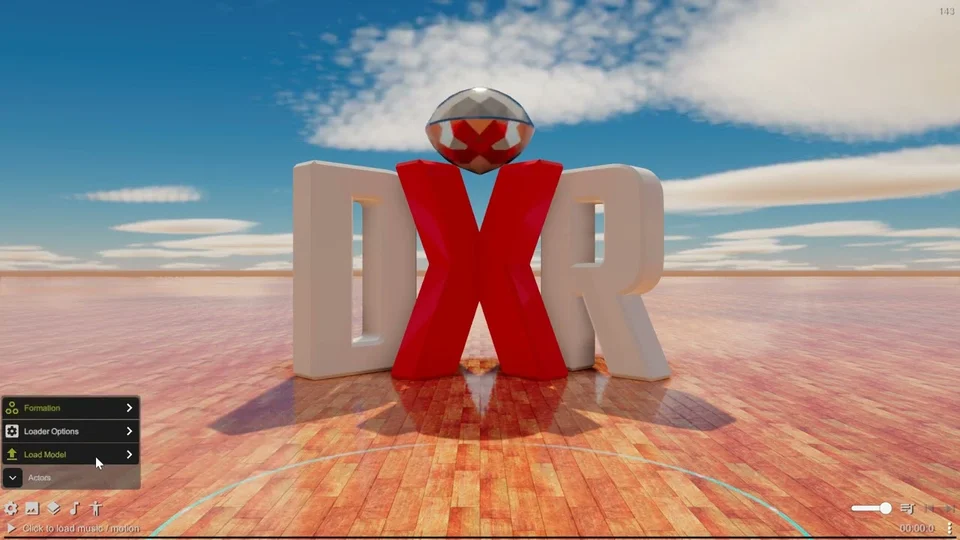
當 DanceXR 啟動時,您應該會在螢幕底部看到主要的 UI 面板。如果它遺失了,請點擊空白區域來循環 UI 狀態直到它出現(參見下方的 切換狀態)。
在桌面模式下,UI 面板固定在螢幕底部。在 VR 中,它漂浮在您身前,您可以用抓住按鈕按住並用手拖動它來移動它。
UI 面板
左側的五個圖示用於開啟主要選單:
| 圖示 | 選單 | 涵蓋內容 |
|---|---|---|
| 齒輪 | 系統 | 一般設定、內容庫工具、支援連結 |
| 相片 | 環境 | 舞台、天空盒、照明、攝影機 |
| 舞台 | 場景 | 舞台、道具、儲存/載入場景 |
| 音符 | 音訊/動作 | 載入和指定動作與音訊 |
| 人像 | 角色 | 載入和管理角色模型 |
右側是播放和聊天控制:音量、播放列表、上一個/下一個、AI 聊天按鈕。
進度條
底部的條狀顯示當前的動作或音訊名稱和進度。點擊播放或暫停;拖動可沿著時間軸進行快轉。
長按可進入精細快轉模式,該模式會減慢時間軸,以實現更精確的控制。在精細快轉模式下,將游標移至左半或右半控制方向,從中心點的距離控制速度。
切換狀態
點擊空白區域(任何未被可互動元素的區域)可以循環切換三種模式:
- UI 模式 — UI 面板和控制項可見;會顯示選取圓盤。
- 控制模式 — UI 面板隱藏,但角色選取圓盤仍然可見,這樣您仍然可以拖動和擺姿勢像。
- 沉浸式模式 — UI 面板和圓盤隱藏,提供乾淨的視圖。有助於截圖、錄影或只是觀看。
您也可以將按鈕映射到 切換 UI 來在不點擊的情況下切換狀態;請參閱下方的輸入表。
互動角色和舞台物件
載入的角色和舞台物件在腳下會有一個黃色的選取圓盤。此圓盤在 UI 和控制模式下都是可見的。
選取圓盤上有一個紅色箭頭指示角色的方向。當您的指標落在圓形內時,您可以點擊並拖動以在舞台周圍移動角色。當您的指標落在箭頭區域的圓形外時,您可以拖動以旋轉角色。此邏輯在 VR 中也是相同的。
拖動時,您還可以使用滑鼠滾輪或手部控制器的類比搖桿來旋轉角色。
- 點擊 圓盤以開啟角色選單。
- 拖動 圓盤將角色移過舞台。
- 拖動時使用滑鼠滾輪會旋轉角色。
- 水平滾輪(如果您的滑鼠有)可上下移動角色。
- 拖動時使用 VR 類比搖桿左/右會旋轉;類比搖桿上/下則垂直移動。
輔助方塊
有些動作和工具支援輔助方塊(gizmo cubes)— 這些是出現在身體部位的虛擬方塊,讓您可以移動和擺姿勢部件。根據指標停在的位置,拖動以移動或旋轉輔助方塊。
顯示輔助方塊的功能包括:
輸入配置
DanceXR 的輸入映射圍繞一套通用抽象控制集構建,因此相同的動作可以在鍵盤、遊戲手把和 VR 控制器上使用:
- 兩個類比搖桿
- 一個方向盤(僅限遊戲手把/鍵盤)
- 左觸發和右觸發按鈕
- 左肩和右肩按鈕(遊戲手把)或抓握按鈕(VR)
- A、B、X、Y 面板按鈕(遊戲手把)或每隻手上的按鈕 1、2(VR)
- Select / menu 按鈕
每個動作也可以映射到鍵盤按鍵,因此您可以在沒有控制器的桌上型電腦上運行 DanceXR。在 PC 和 Android 上,也可以使用滑鼠或觸控平移和拖動。在 VR 中,雷射指標用於處理選單互動和拖放。
VR 滑鼠控制 (v2025.10)
您可以使用滑鼠來驅動 VR 模式下的指標。結合鍵盤輸入,這非常適合坐在桌子旁的體驗。
指標把手 (v2025.10)
一個由物理引擎驅動的長柔性桿,您可以在手裡握持它來與 VR 中的角色互動。NSFW;不提供給專業版。支援用帶骨骼鏈的任何外部模型作為把手進行載入。
第二動作
預設情況下,VR 控制器的抓握按鈕和遊戲手把上的肩部按鈕被分配給第二動作。在按下另一個控制項的同時按住第二動作,會觸發該控制項的次要動作,而不是其主要動作。
如果您需要,您可以在輸入設定中將第二動作重新綁定到不同的按鈕。
預設映射
按鈕控制
| 遊戲手把 | VR | 鍵盤 | 主要動作 | 第二動作 |
|---|---|---|---|---|
| Btn X | 左 Btn 1 | Number 1 | 中心角色 | 重置物理效果 |
| Btn Y | 左 Btn 2 | Number 2 | 下一個模型 | 隨機模型 |
| Btn A | 右 Btn 1 | Number 3 | 下一個動作 | 上一個動作 |
| Btn B | 右 Btn 2 | Number 4 | 播放/暫停 | 慢動作 |
| LB | 左抓握 | Left Shift | 第二動作 | 無 |
| RB | 右抓握 | Right Shift | 第二動作 | 無 |
| 左拇指點擊 | 左拇指點擊 | 無 | 無 | |
| 右拇指點擊 | 右拇指點擊 | 無 | 無 | |
| Select | 左選單 | Esc | 切換 UI | UI 返回 |
| Start | 右選單 | Enter | 切換麥克風 | 切換麥克風 |
軸控制
| 遊戲手把 | VR | 鍵盤 | 主要動作 | 第二動作 |
|---|---|---|---|---|
| 左拇指 X | 左拇指 X | A / D | 移動 X | 旋轉 |
| 左拇指 Y | 左拇指 Y | W / S | 移動 Y | 上 / 下 |
| 右拇指 X | 右拇指 X | 左 / 右 | 旋轉 | 移動 X |
| 右拇指 Y | 右拇指 Y | 上 / 下 | 上 / 下 | 移動 Y |
| 左觸發 | 左觸發 | Tab | 客製化 1 | UI 切換 |
| 右觸發 | 右觸發 | Space | 客製化 2 | UI 切換 |
| 方向盤 X | N/A | L / J | UI X | UI X |
| 方向盤 Y | N/A | I / K | UI Y | 捲動 |
自訂控制
您可以在輸入設定中重新映射任何預設動作。開啟系統選單(齒輪圖示),然後進入輸入設定部分。每個抽象動作都列出了其當前映射;選擇一個動作並按下新的按鈕或鍵來綁定它。
用於 AI 聊天的麥克風切換(預設:右手控制器選單按鈕)也在此配置——參見 AI 語音聊天。
進一步閱讀
- VR 操作 — VR 特定互動(手部控制器、指標、抓握拖動 UI、舒適度)
- VR 設定 — VR 技術設定(foveated rendering、指標校準、手部渲染)
- 概念與詞彙表 — 選取圓盤、輔助方塊、切換狀態的定義
- 開始使用 — 初次使用指南