控制与用户界面
介绍 DanceXR 界面布局、您如何与场景互动,以及键盘、鼠标、手柄和 VR 控制器的默认输入映射。
有关特定于 VR 的操作(手柄、光标校准、舒适度、光标握柄、VR 中的鼠标),请参阅 VR 操作 页面。
UI 布局
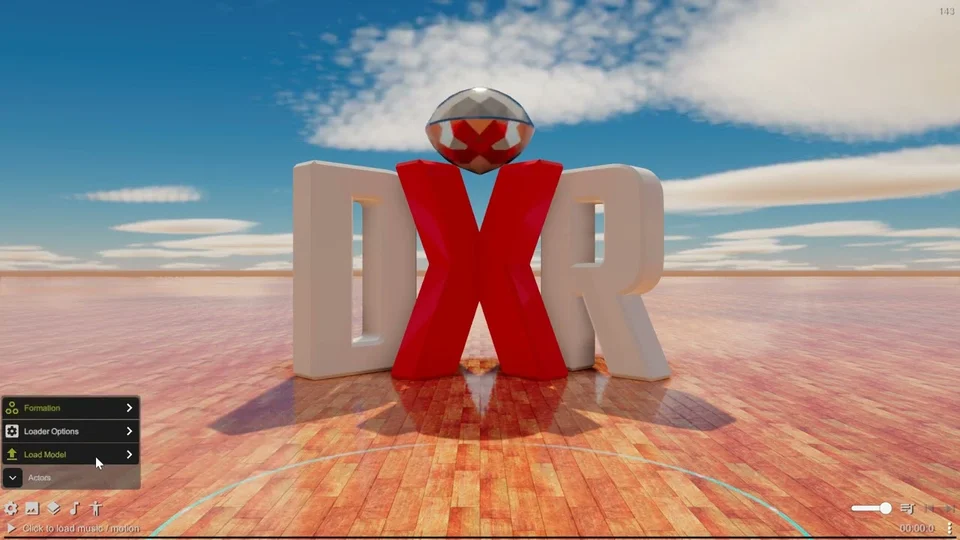
当 DanceXR 启动时,您应该在屏幕底部看到主 UI 面板。如果看不到,请点击空白区域来循环 UI 状态,直到它出现(有关 切换状态 的说明,请参阅下方)。
在桌面模式下,UI 面板锚定在屏幕底部。在 VR 中,它会悬浮在您面前,您可以通过按住握把按钮并用手拖动来移动它。
UI 面板
左侧的五个图标打开主菜单:
| 图标 | 菜单 | 包含内容 |
|---|---|---|
| ⚙️ | 系统 | 通用设置、内容库工具、支持链接 |
| 🖼️ | 环境 | 舞台、天空盒、照明、摄影机 |
| 🎭 | 场景 | 舞台、道具、保存/加载场景 |
| 🎵 | 音频/动作 | 加载和分配动作和音频 |
| 🧑 | 角色 | 加载和管理角色模型 |
右侧是播放和聊天控制:音量、播放列表、上一首/下一首、AI 聊天按钮。
进度条
底部的条带显示当前的动作或音频名称和进度。点击播放或暂停;拖动以在时间轴上进行快进/快退。
长按可进入精细快进模式,该模式会减慢时间轴速度,以便进行更精确的控制。在精细快进模式下,将光标移动到左右两半来控制方向,从中心点的距离控制速度。
切换状态
点击空白区域(任何未被可交互元素占据的区域)可以在三种模式之间循环切换:
- UI 模式 — UI 面板和控制面板可见;显示选择盘。
- 控制模式 — UI 面板隐藏,但角色选择盘仍然可见,因此您仍然可以拖动和摆姿作动员。
- 沉浸式模式 — UI 面板和选择盘隐藏,以提供清晰的视图。这对于截图、录制或单纯观看非常有用。
您还可以将按钮映射到 切换 UI,以便无需点击即可切换状态;请参阅下方的输入表。
与角色和舞台物体的交互
加载的角色和舞台物体在其脚下有一个黄色的选择盘。在 UI 和控制模式下,选择盘是可见的。
选择盘上有一个红色箭头指示着角色的方向。当您的光标停在圆圈内部时,您可以点击并拖动来移动角色到舞台的任意位置。当您的光标停在箭头区域的圆圈外部时,您可以拖动来旋转角色。此逻辑在 VR 中也是一样的。
在拖动过程中,您还可以使用鼠标滚轮或手柄上的摇杆来旋转角色。
- 点击选择盘以打开角色菜单。
- 拖动选择盘在舞台上移动角色。
- 拖动时使用鼠标滚轮可旋转角色。
- 水平滚轮(如果您的鼠标有此功能)可上下移动角色。
- 拖动时使用 VR 摇杆左/右可旋转;使用 摇杆上/下可垂直移动。
辅助立方体
某些动作和工具支持辅助立方体——出现在身体部位上的虚拟立方体,可用于移动和摆姿作它们。根据光标停放的位置,拖动辅助立方体以移动或旋转它。
显示辅助立方体的功能包括:
输入方案
DanceXR 的输入映射基于一套通用的抽象控制集,因此相同的操作在键盘、游戏手柄和 VR 控制器上都有效:
- 两个摇杆
- 一个方向键(仅限游戏手柄/键盘)
- 左触发器和右触发器按钮
- 左和右肩部按钮(游戏手柄)或握把按钮(VR)
- A、B、X、Y 面部按钮(游戏手柄)或每只手的手柄 1、2 按钮(VR)
- 选择/菜单按钮
任何操作也可以映射到键盘按键,因此即使没有控制器,您也可以在桌面电脑上运行 DanceXR。在 PC 和 Android 上,也支持鼠标或触摸的平移和拖动。在 VR 中,使用激光笔处理菜单交互和拖放。
VR 鼠标控制 (v2025.10)
您可以使用鼠标来驱动 VR 模式下的光标。结合键盘输入,这非常适合坐在桌子前使用。
光标握柄 (v2025.10)
一个由物理引擎驱动的细长柔性杆,您可以在手中握持它来与 VR 中的角色进行互动。NSFW;在纯净版中不可用。它支持加载具有骨骼链的任何外部模型作为握柄。
第二个动作
默认情况下,VR 控制器上的 握把 按钮和游戏手柄上的 肩部 按钮被分配给 第二个动作。在按下另一个控制器的同时按住“第二个动作”,会触发该控制器的次要动作,而不是主要动作。
如果您喜欢的话,您可以在输入设置中将“第二个动作”重新绑定到不同的按钮。
默认映射
按钮控制
| 游戏手柄 | VR | 键位 | 主要动作 | 第二个动作 |
|---|---|---|---|---|
| Btn X | 左 Btn 1 | Number 1 | 中心角色 | 重置物理 |
| Btn Y | 左 Btn 2 | Number 2 | 下一个模型 | 混合模型 |
| Btn A | 右 Btn 1 | Number 3 | 下一个动作 | 上一个动作 |
| Btn B | 右 Btn 2 | Number 4 | 播放 / 暂停 | 慢动作 |
| LB | 左握把 | Left Shift | 第二个动作 | 无 |
| RB | 右握把 | Right Shift | 第二个动作 | 无 |
| 左拇指点击 | 左拇指点击 | None | None | |
| 右拇指点击 | 右拇指点击 | None | None | |
| Select | 左菜单 | Esc | 切换 UI | UI 返回 |
| Start | 右菜单 | Enter | 切换麦克风 | 切换麦克风 |
轴控制
| 游戏手柄 | VR | 键位 | 主要动作 | 第二个动作 |
|---|---|---|---|---|
| 左拇指 X | 左拇指 X | A / D | X 轴移动 | 旋转 |
| 左拇指 Y | 左拇指 Y | W / S | Y 轴移动 | 上 / 下 |
| 右拇指 X | 右拇指 X | Left / Right | 旋转 | X 轴移动 |
| 右拇指 Y | 右拇指 Y | Up / Down | 上 / 下 | Y 轴移动 |
| 左触发器 | 左触发器 | Tab | 定制 1 | UI 切换 |
| 右触发器 | 右触发器 | Space | 定制 2 | UI 切换 |
| 方向键 X | N/A | L / J | UI X | UI X |
| 方向键 Y | N/A | I / K | UI Y | 滚动 |
定制控制
您可以在输入设置中重新映射任何默认动作。打开系统菜单(齿轮图标),然后进入输入设置部分。每个抽象动作都会列出其当前的映射;选择一个动作并按下新按钮或按键即可绑定它。
AI 聊天(默认:右上手柄菜单按钮)的麦克风切换功能也在这里配置——有关 AI 语音聊天,请参阅。
进一步阅读
- VR 操作 — 特定于 VR 的交互(手柄、光标、握拖 UI、舒适度)
- VR 设置 — VR 技术设置(焦平渲染、光标校准、手部渲染)
- 概念与术语表 — 选择盘、辅助立方体、切换状态的定义
- 入门 — 首次运行指南