DanceXR 시작하기
환영합니다! 이 가이드는 앱 다운로드부터 모델 불러오기, 모션 재생까지 첫 DanceXR 사용 과정을 안내합니다. DanceXR가 처음이라도 걱정하지 마세요. 직관적이고 사용하기 쉬운 경험을 제공하도록 설계되었습니다.
1. 다운로드 및 설치
DanceXR는 PC(Windows/Mac), Android, iOS, Meta Quest에서 사용 가능합니다. 사용하시는 플랫폼에 맞는 버전을 다운로드 페이지에서 받으세요.
사용 가능한 버전의 개요는 다음과 같습니다.
| 플랫폼 | 권장 빌드 |
|---|---|
| Windows PC | 균형 잡힌 품질은 HD, 레이 트레이싱은 RT, 성능 우선은 LW |
| Mac | HD 빌드 — Steam에서 이용 가능하지만, 사용자 기반이 작아 최근 업데이트가 거의 없습니다. |
| Android | LW 빌드 — Google Play 또는 Itch.io에서 이용 가능 |
| iOS | App Store |
| Meta Quest | 독립 실행형 빌드 — Itch.io에서 이용 가능 |
설치 팁:
- Windows: 다운로드한
.7z압축 파일을 원하는 폴더에 풀고DanceXR.exe를 실행하세요. - Mac: Steam을 통해 설치하세요.
- Android / Quest: 다운로드 소스에서 APK를 설치하세요.
- iOS: App Store에서 직접 설치하세요.
첫 실행 시, 필요하다면 활성화 절차를 완료하세요. Steam과 Google Play 구매분은 자동으로 활성화되며, 그 외 유료 버전은 일회성 활성화가 필요합니다. 자세한 내용은 활성화 및 라이선스 가이드를 참고하세요.
실행 시 문제가 발생하면 일반적인 해결 방법이 정리된 지원 페이지를 확인하세요.
2. 콘텐츠 라이브러리 준비
DanceXR를 실행하기 전에 콘텐츠 라이브러리를 준비하는 것을 권장하지만, 모델과 모션 파일을 DanceXR 창에 직접 드롭하여 콘텐츠를 불러올 수도 있습니다. 이 단계는 건너뛰고, 나중에 직접 모델과 모션을 추가할 준비가 되었을 때 다시 돌아오셔도 됩니다. 참고로, 드래그 앤 드롭은 모델과 모션에만 적용되며, 무대(stages), 스카이맵, 텍스처와 같은 다른 콘텐츠는 여전히 콘텐츠 라이브러리에 넣어주셔야 합니다.
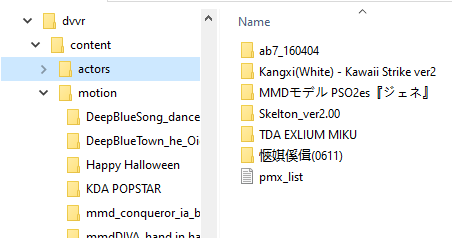
DanceXR는 모델, 모션 및 기타 콘텐츠를 content library 폴더 안에서 찾습니다. 여기에 PMX 및 XPS 모델 파일을 복사해야 합니다.
경로는 사용하시는 플랫폼에 따라 다릅니다.
- Windows: DanceXR를 열고 왼쪽 아래의 톱니바퀴 아이콘(시스템 메뉴)을 클릭한 다음, Content Library 아래의 “Show in Explorer”를 선택하세요.
- Android / Quest: 2024.3 업데이트 이후 폴더는 스토리지의
/DanceXR/에 있습니다. - iOS: 기기의 Files 앱에서 “DanceXR” 폴더를 찾으세요.
폴더 구조 및 지원되는 형식에 대한 자세한 내용은 콘텐츠 라이브러리 가이드를 참고하세요.
3. 기본 UI와 조작
DanceXR를 열면 화면 하단에 메뉴 바가 보여야 합니다. 보이지 않으면 빈 공간을 클릭하여 UI 상태를 순환하며 나타날 때까지 전환하세요. VR에서는 UI가 눈앞에 떠 있습니다. 데스크톱 모드에서는 화면 하단에 고정됩니다. 클릭과 드래그 동작은 마우스를 쓰든 VR 컨트롤러를 쓰든 동일하게 작동합니다. VR에서는 그립 버튼을 누른 채 손으로 UI를 움직일 수 있습니다.
UI 구성 요소

- 진행 바: 하단에 있습니다. 현재 모션 또는 오디오 이름과 진행 상태를 표시합니다. 클릭하여 재생 또는 일시정지하고, 드래그하여 스크럽할 수 있습니다.
- 메뉴 섹션: 왼쪽에 다섯 개의 아이콘이 있습니다.
- 시스템 메뉴(톱니바퀴): 일반 설정, 콘텐츠 라이브러리, 및 지원 링크
- 환경 메뉴(그림): 무대, 스카이박스, 조명 및 카메라 설정 변경
- 장면 메뉴(무대): 무대와 소품 불러오기, 장면 설정 저장/불러오기
- 오디오/모션 메뉴(음표): 모션 및 오디오 파일 불러오기 및 할당
- 액터 메뉴(사람): 캐릭터 모델 불러오기 및 관리
- 재생 및 채팅 컨트롤: 오른쪽에 볼륨 슬라이더, 재생목록, 이전/다음 버튼, AI 채팅 토글이 있습니다.
장면 제어
불러온 액터는 발 주위에 노란색 원이 표시됩니다.
- 원을 클릭하면 액터 메뉴가 열립니다.
- 드래그하여 무대 위에서 액터를 이동할 수 있습니다.
- 드래그하는 동안 마우스 휠을 사용하여 액터를 회전시킬 수 있습니다.
토글 상태
빈 공간을 클릭하여 다음 모드 사이를 전환할 수 있습니다.
- UI 모드: 모든 메뉴와 컨트롤이 표시됩니다.
- 컨트롤 모드: 메뉴는 숨겨지지만 액터 원은 보입니다.
- 몰입 모드: 가장 몰입감 높은 경험을 위해 모든 메뉴와 원이 숨겨집니다.
4. 모델 불러오기
콘텐츠 라이브러리에 아직 없는 경우?
문제없습니다. 파일들을 DanceXR 창으로 드래그 앤 드롭하여 실시간으로 모델을 불러올 수 있습니다. 지원되는 형식에는 .pmx, .xps, .mesh, .mesh.ascii, 그리고 .fbx가 포함됩니다(2025.9부터 미리 보기 — 모델 전용, 애니메이션 없음). 파일을 드롭하기만 하면 액터 메뉴에 나타납니다.
콘텐츠 라이브러리 내부에서 불러오기
액터 아이콘을 클릭하고 “Load Model”을 선택하세요. actors 폴더에 있는 모든 모델 목록이 표시됩니다. 기본적으로 새 모델은 무대에서 현재 선택된 모델을 대체합니다. 대신 추가하려면 모델 이름 옆의 “+” 아이콘을 클릭하세요. 이 옵션은 유료 버전에서 사용할 수 있습니다.
5. VMD 모션 불러오기
드래그 앤 드롭
오디오 파일을 DanceXR 창으로 드래그하면 즉시 불러와집니다. WAV 및 OGG 형식이 지원됩니다. VMD 또는 BVH 형식의 모션 파일을 DanceXR 창으로 드래그하면 모션이 로드됩니다. 모션이 아직 할당된 액터가 없다면, 현재 선택된 액터에 자동으로 할당됩니다.
콘텐츠 라이브러리
오디오/모션 아이콘을 클릭하고 “Load Audio / Motion”을 선택하세요. motions 폴더에 있는 모든 모션 목록이 표시됩니다.
모션과 오디오는 자동으로 “dance sets”로 그룹화됩니다. 로드되면 진행 바에 오디오 이름이 표시되고, 댄스 메뉴에 모션 목록이 나타납니다. 모션을 할당하려면 모션을 선택하고 “Assign To”를 선택하거나, 액터 메뉴를 열고 로드된 모션 중 하나를 선택하세요.
모션 파일 정리 방법에 대한 자세한 내용은 콘텐츠 라이브러리 가이드를 참고하세요.
다음 단계
이제 준비가 끝났습니다! 다음 가이드를 통해 DanceXR의 다양한 기능들을 탐색해 보세요. 각 가이드는 세부 페이지로 연결되는 허브 역할을 합니다.
시스템 학습
- 개념 및 용어집 — 문서 전반에 걸쳐 사용되는 용어 (액터, 댄스 세트, 기즈모 큐브, 의상 시스템, 연산자)
- 제어 및 UI — 토글 상태, 선택 디스크, 기즈모 큐브, 입력 매핑
- VR 작동 방식 — 핸드 컨트롤러, 포인터, 편안함, 마우스-VR
콘텐츠 작업
- 액터 작업 — 불러오기, 구성 및 캐릭터 관리
- 외형 및 재질 — 의상, 텍스처, 재질, 바디 페인팅
- 물리 시스템 — 머리카락, 천, 가슴, 소프트 바디, 래그돌
- 모션 시스템 — 댄스 세트, 프로시저 댄스, 레이어링, 오버라이드
- 시네마틱 카메라 — 어떤 카메라 모드를 사용할지
탐색 및 참고
- 기능 개요 — DanceXR의 모든 기능 (섹션별)
- DanceXR 내 AI — 연산자, AI 음성 채팅, 검색, 자동 댄스
- 콘텐츠 라이브러리 — 모델, 모션, 무대, 프리셋 정리
- 크리에이터 버전 — 오프라인 4K / VR 렌더링
도움 받기
DanceXR 탐색을 즐겨 보세요!