开始使用 DanceXR
欢迎!本指南将带你完成第一次使用 DanceXR 的体验,从下载应用到加载模型和播放动作。如果你是 DanceXR 新手,不用担心:它被设计为直观且用户友好。
1. 下载并安装
DanceXR 可用于 PC(Windows/Mac)、Android、iOS 和 Meta Quest。请访问下载页面,获取适合你平台的版本:
以下是当前可用版本的简要概览:
| 平台 | 推荐版本 |
|---|---|
| Windows PC | 选择 HD 以达到平衡的画质,选择 RT 进行光线追踪,或选择 LW 以注重性能 |
| Mac | HD 版本 — 可通过 Steam 获取,但由于用户基础较小,近期没有更新。 |
| Android | LW 版本 — 可通过 Google Play 或 Itch.io 获取 |
| iOS | App Store |
| Meta Quest | 独立运行版本 — 可通过 Itch.io 获取 |
安装提示:
- Windows: 将下载的
.7z压缩包解压到任意文件夹,然后运行DanceXR.exe。 - Mac: 通过 Steam 安装。
- Android / Quest: 从下载来源安装 APK。
- iOS: 直接从 App Store 安装。
首次启动时,如有需要请完成激活过程。Steam 和 Google Play 版本会自动激活;其他付费版本需要进行一次性激活。完整说明请参阅 激活与授权 指南。
如果在启动时遇到任何问题,请查看 支持页面 获取常见修复方法。
2. 准备内容库
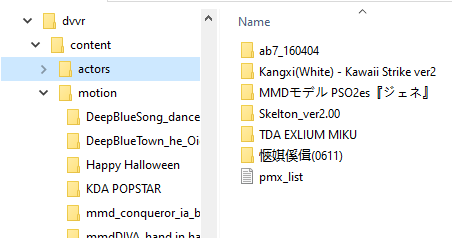
我们建议你在启动 DanceXR 之前准备好内容库,但你也可以通过将模型和动作文件直接拖放到 DanceXR 窗口中来加载内容。目前你可以跳过此步骤,等你准备好添加自己的模型和动作后再回来。请记住,拖放功能仅适用于模型和动作,对于舞台、天空图和纹理等其他内容,你仍然需要将它们放入内容库。
DanceXR 会在 content library 文件夹中查找模型、动作和其他内容。你需要将 PMX 和 XPS 模型文件复制到这里。
具体位置取决于你的平台:
- Windows: 打开 DanceXR,点击左下角的齿轮图标(系统菜单),然后在内容库下选择“Show in Explorer”。
- Android / Quest: 在 2024.3 更新后,该文件夹位于你存储的
/DanceXR/。 - iOS: 在设备中的“文件”应用中查找名为 “DanceXR” 的文件夹。
有关文件夹结构和支持格式的完整说明,请参阅 内容库指南。
3. 基本 UI 和控制
打开 DanceXR 后,你应该会在屏幕底部看到一个菜单栏。如果看不到,请点击空白区域循环切换 UI 状态直到它出现。 在 VR 中,UI 会漂浮在你面前。在桌面模式中,它固定在屏幕底部。无论是使用鼠标还是 VR 控制器进行点击和拖动操作,方式都一样。在 VR 中,你可以按住握把键并用手移动来拖动 UI。
UI 组件

- 进度条: 位于底部。显示当前的动作或音频名称以及进度。点击可播放或暂停,或拖动可快进/快退。
- 菜单区域: 左侧有五个图标。
- 系统菜单(齿轮):常规设置、内容库和支持链接
- 环境菜单(图片):更改舞台、天空盒、灯光和摄影机设置
- 场景菜单(舞台):加载舞台和道具,以及保存或加载场景设置
- 音频/动作菜单(音符):加载和分配动作和音频文件
- 角色菜单(人物):加载和管理角色模型
- 播放和聊天控制: 右侧有音量滑块、播放列表、上一首/下一首按钮,以及 AI 聊天切换开关。
场景控制
已加载角色的脚下会显示一个黄色圆圈。
- 点击圆圈以打开角色菜单
- 拖动可在舞台上移动角色
- 拖动时,使用鼠标滚轮旋转角色
切换状态
点击空白区域可以在以下模式之间切换:
- UI 模式: 所有菜单和控制项都可见。
- 控制模式: 菜单隐藏,但角色圆圈仍可见。
- 沉浸模式: 所有菜单和圆圈都被隐藏,以获得最沉浸的体验。
4. 加载模型
尚未放入内容库?
没问题。你可以通过将文件直接拖放到 DanceXR 窗口中实时加载模型。支持的格式包括 .pmx、.xps、.mesh、.mesh.ascii 和 .fbx(预览,自 2025.9 起 — 仅模型,无动画)。只需拖放文件,它就会出现在角色菜单中。
从内容库中加载
点击角色图标并选择“Load Model”(加载模型)。你会看到 actors 文件夹中的所有模型列表。默认情况下,新模型会替换当前舞台上选定的模型。如果要添加而非替换,请点击模型名称旁边的 “+” 图标。此选项在专业版中可用。
5. 加载 VMD 动作
拖放加载
将音频文件拖到 DanceXR 窗口中即可立即加载。支持 WAV 和 OGG 格式。 将 VMD 或 BVH 格式的动作文件拖到 DanceXR 窗口中即可加载。如果当前选定的角色尚未分配动作,该动作将自动分配给它。
内容库
点击音频/动作图标并选择“Load Audio / Motion”(加载音频/动作)。你会看到 motions 文件夹中的所有动作列表。
动作和音频会自动归组为“dance sets”(舞蹈套装)。加载后,你会在进度条中看到音频名称,并在舞蹈菜单中看到动作列表。要分配动作,可以先选择动作,再点击“Assign To”(分配给);或者打开角色菜单,从已加载的动作中选择一个。
要了解如何整理动作文件,请参阅 内容库指南。
接下来做什么?
你已经可以上手使用了!接下来可以继续深入了解 DanceXR 的更多功能:
了解系统
- Concepts & glossary — 文档中使用的术语(角色、舞蹈套装、Gizmo 立方体、服装系统、操作员)
- Controls & UI — 切换状态、选择盘、Gizmo 立方体、输入映射
- VR operations — 手柄控制器、指针、舒适度、VR 内鼠标
使用内容
- Working with actors — 加载、配置和管理角色
- Appearance & materials — 穿搭、纹理、材质、身体彩绘
- Physics system — 毛发、布料、胸部、软体和布娃娃
- Motion system — 舞蹈套装、程序化舞蹈、分层、覆盖
- Cinematic cameras — 何时使用何种摄影机模式
浏览和参考
- Features overview — DanceXR 中的所有功能,按部分分类
- AI in DanceXR — 操作员、AI 语音聊天、发现、自动舞蹈
- Content library — 组织模型、动作、舞台、预设
- Creator edition — 离线 4K / VR 渲染
获取帮助
- FAQ — 常见问题快速解答
- Troubleshooting — 日志、常见修复方法、Bug 报告
- Support — Discord、电子邮件、GitHub 问题
享受探索 DanceXR 的过程!