컨트롤 및 UI
DanceXR 인터페이스의 구성 방식, 씬 상호작용 방법, 그리고 키보드, 마우스, 게임패드, VR 컨트롤러의 기본 입력 매핑에 대한 설명입니다.
VR 전용 작동(핸드 컨트롤러, 포인터 보정, 편안함, 포인터 핸들, 마우스-VR)에 대해서는 VR operations 페이지를 참조하십시오.
UI 레이아웃
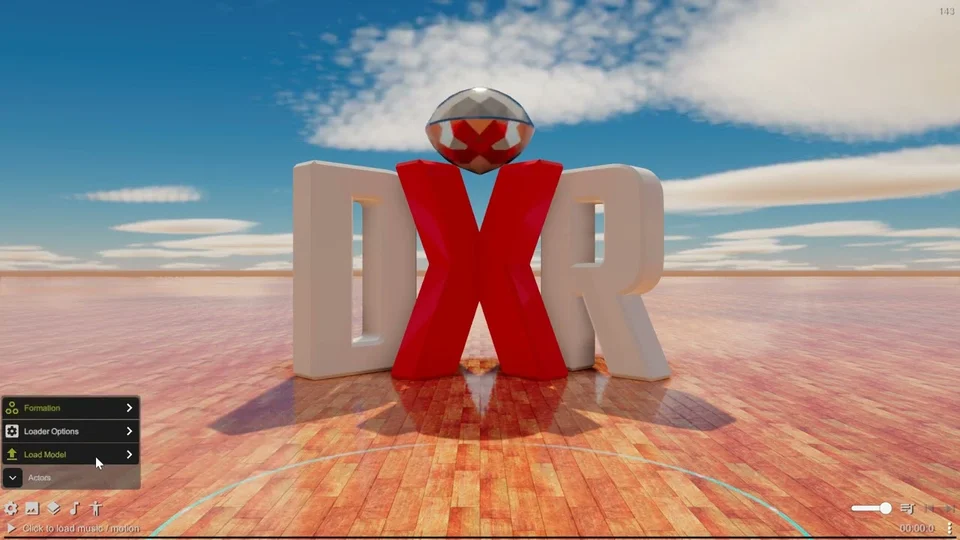
DanceXR을 열면 화면 하단에 메인 UI 패널이 표시되어야 합니다. 만약 패널이 보이지 않으면, 빈 공간을 클릭하여 UI 상태를 전환할 때까지 반복하십시오 (아래 Toggle states 참조).
데스크톱 모드에서는 UI 패널이 화면 하단에 고정되어 있습니다. VR에서는 사용자 앞에 떠 있으며, 그립 버튼을 누른 채 손으로 끌어 움직일 수 있습니다.
UI 패널
왼쪽에 있는 다섯 개의 아이콘이 메인 메뉴를 열어줍니다:
| 아이콘 | 메뉴 | 포함 내용 |
|---|---|---|
| ⚙️ | 시스템 | 일반 설정, 콘텐츠 라이브러리 도구, 지원 링크 |
| 🖼️ | 환경 | 무대, 스카이박스, 조명, 카메라 |
| 🎭 | 씬 | 무대, 소품, 씬 저장/불러오기 |
| 🎵 | 오디오/모션 | 모션 및 오디오 불러오기 및 할당 |
| 🧑 | 배우 | 캐릭터 모델 불러오기 및 관리 |
오른쪽에는 재생 및 채팅 컨트롤이 있습니다: 볼륨, 재생 목록, 이전/다음, AI 채팅 버튼.
진행률 표시줄
하단에 있는 스트립은 현재 모션 또는 오디오의 이름과 진행 상태를 보여줍니다. 클릭하여 재생하거나 일시 중지하고; 드래그하여 타임라인을 스크러빙할 수 있습니다.
길게 누르면 미세 스크러빙 모드로 진입하며, 이 모드에서는 타임라인이 느려져 더 정밀한 제어가 가능합니다. 미세 스크러빙 모드에서는 커서를 왼쪽이나 오른쪽 절반으로 이동하여 방향을 제어하고, 중앙으로부터의 거리가 속도를 제어합니다.
토글 상태
빈 공간(상호작용 가능한 요소가 없는 곳 어디든)을 클릭하면 세 가지 모드 사이를 전환할 수 있습니다:
- UI 모드 — UI 패널 및 컨트롤이 표시되며, 선택 디스크가 표시됩니다.
- 제어 모드 — UI 패널은 숨겨지지만, 배우 선택 디스크는 계속 표시되므로 배우를 드래그하고 포즈를 취할 수 있습니다.
- 몰입 모드 — 깨끗한 뷰를 위해 UI 패널과 디스크가 숨겨집니다. 스크린샷, 녹화 또는 단순히 감상할 때 유용합니다.
또한 Toggle UI 버튼에 매핑하여 클릭 없이 상태를 전환할 수 있습니다. 아래의 입력 표를 참조하십시오.
배우 및 무대 오브젝트와 상호작용하기
불러온 배우와 무대 오브젝트는 발 밑에 노란색 선택 디스크를 가지고 있습니다. 이 디스크는 UI 모드와 제어 모드에서 보입니다.
선택 디스크에는 배우의 방향을 나타내는 빨간색 화살표가 있습니다. 포인터가 원 안으로 들어오면, 배우를 무대 주위로 움직이도록 클릭하고 드래그할 수 있습니다. 포인터가 화살표 영역의 원 밖에 있으면, 배우를 회전시키도록 드래그할 수 있습니다. 이 로직은 VR에서도 동일합니다.
드래그하는 동안 마우스 휠이나 핸드 컨트롤러의 엄지 스틱을 사용하여 배우를 회전시킬 수도 있습니다.
- 디스크를 클릭하여 배우 메뉴를 엽니다.
- 디스크를 드래그하여 배우를 무대 위를 가로질러 이동시킵니다.
- 드래그 중 마우스 휠은 배우를 회전시킵니다.
- 가로 스크롤 휠 (마우스가 있는 경우)은 배우를 위아래로 이동시킵니다.
- 드래그 중 VR 엄지 스틱 좌/우는 회전시킵니다; 엄지 스틱 상/하는 수직으로 이동시킵니다.
기즈모 큐브
일부 모션 및 도구는 기즈모 큐브를 지원합니다. 이는 몸의 특정 부위에 나타나는 가상 큐브로, 움직이고 포즈를 취할 수 있게 합니다. 포인터가 어디에 멈추는지에 따라, 기즈모를 이동하거나 회전하도록 드래그합니다.
기즈모 큐브를 표시하는 기능은 다음과 같습니다:
- Wind field in sky settings: 바람장 위치와 방향을 변경합니다.
- Motion Override: 오버라이드된 모션의 신체 부위 위치와 회전을 조정합니다.
입력 스키마
DanceXR의 입력 매핑은 공통의 추상 컨트롤 세트를 기반으로 구축되었기 때문에, 같은 동작이 키보드, 게임패드, VR 컨트롤러 전반에 걸쳐 작동합니다:
- 엄지 스틱 2개
- D패드 (게임패드 / 키보드 전용)
- 좌/우 트리거 버튼
- 좌/우 어깨 버튼 (게임패드) 또는 그립 버튼 (VR)
- A, B, X, Y 면 버튼 (게임패드) 또는 양손에 버튼 1, 2 (VR)
- Select / 메뉴 버튼
모든 동작은 키보드 키에 매핑될 수도 있으므로, 컨트롤러 없이도 데스크톱에서 DanceXR을 실행할 수 있습니다. PC 및 Android에서는 마우스 또는 터치 패닝 및 드래깅도 가능합니다. VR에서는 레이저 포인터가 메뉴 상호작용 및 드래그 앤 드롭을 처리합니다.
VR 마우스 컨트롤 (v2025.10)
마우스를 사용하여 VR 모드에서 포인터를 구동할 수 있습니다. 키보드 입력과 결합하면 앉아서 책상에 있는 환경에 매우 적합합니다.
포인터 핸들 (v2025.10)
물리 엔진에 의해 구동되는 길고 유연한 봉으로, VR에서 배우와 상호작용하기 위해 손에 잡을 수 있습니다. NSFW입니다. Pure 버전에서는 사용할 수 없습니다. 체인 형태의 본을 가진 외부 모델을 로드하는 것을 지원합니다.
두 번째 액션
기본적으로 VR 컨트롤러의 그립 버튼과 게임패드의 어깨 버튼은 두 번째 액션에 할당되어 있습니다. 두 번째 액션을 누른 상태에서 다른 컨트롤을 누르면, 해당 컨트롤의 기본 동작 대신 보조 동작이 트리거됩니다.
원한다면 입력 설정에서 두 번째 액션을 다른 버튼으로 다시 바인딩할 수 있습니다.
기본 매핑
버튼 컨트롤
| 게임패드 | VR | 키 | 기본 동작 | 두 번째 동작 |
|---|---|---|---|---|
| Btn X | Left Btn 1 | Number 1 | 중앙 배우 | 물리 초기화 |
| Btn Y | Left Btn 2 | Number 2 | 다음 모델 | 모델 셔플 |
| Btn A | Right Btn 1 | Number 3 | 다음 모션 | 이전 모션 |
| Btn B | Right Btn 2 | Number 4 | 재생 / 일시정지 | 슬로우 모션 |
| LB | Left Grip | Left Shift | 두 번째 액션 | 없음 |
| RB | Right Grip | Right Shift | 두 번째 액션 | 없음 |
| Left Thumb Click | Left Thumb Click | 없음 | 없음 | |
| Right Thumb Click | Right Thumb Click | 없음 | 없음 | |
| Select | Left Menu | Esc | UI 토글 | UI 뒤로가기 |
| Start | Right Menu | Enter | 마이크 토글 | 마이크 토글 |
축 컨트롤
| 게임패드 | VR | 키 | 기본 동작 | 두 번째 동작 |
|---|---|---|---|---|
| Left Thumb X | Left Thumb X | A / D | X 이동 | 회전 |
| Left Thumb Y | Left Thumb Y | W / S | Y 이동 | 위 / 아래 |
| Right Thumb X | Right Thumb X | Left / Right | 회전 | X 이동 |
| Right Thumb Y | Right Thumb Y | Up / Down | 위 / 아래 | Y 이동 |
| Left Trigger | Left Trigger | Tab | 사용자 정의 1 | UI 토글 |
| Right Trigger | Right Trigger | Space | 사용자 정의 2 | UI 토글 |
| DPad X | N/A | L / J | UI X | UI X |
| DPad Y | N/A | I / K | UI Y | 스크롤 |
컨트롤 사용자 정의
입력 설정에서 기본 동작 중 무엇이든 다시 매핑할 수 있습니다. 시스템 메뉴(⚙️ 아이콘)를 연 다음, 입력 설정 섹션으로 이동하십시오. 각 추상 동작은 현재 매핑된 항목을 나열하며; 동작을 선택하고 새 버튼이나 키를 눌러 바인딩합니다.
AI 채팅을 위한 마이크 토글(기본값: 오른손 컨트롤러 메뉴 버튼)도 여기서 구성할 수 있습니다 — AI Voice Chat을 참조하십시오.
추가 읽을거리
- VR operations — VR 전용 상호작용 (핸드 컨트롤러, 포인터, 그립 드래그 UI, 편안함)
- VR settings — VR 기술 설정 (피포리티드 렌더링, 포인터 보정, 핸드 렌더링)
- Concepts & glossary — 선택 디스크, 기즈모 큐브, 토글 상태의 정의
- Getting started — 첫 실행 안내