コントロールとUI
DanceXRインターフェースのレイアウト、シーンとの操作方法、そしてキーボード、マウス、ゲームパッド、VRコントローラーのデフォルト入力マッピングについて解説します。
VR固有の操作(ハンドコントローラー、ポインターキャリブレーション、快適性、ポインターハンドルの使用、VR内マウス)については、VR操作ページを参照してください。
UIレイアウト
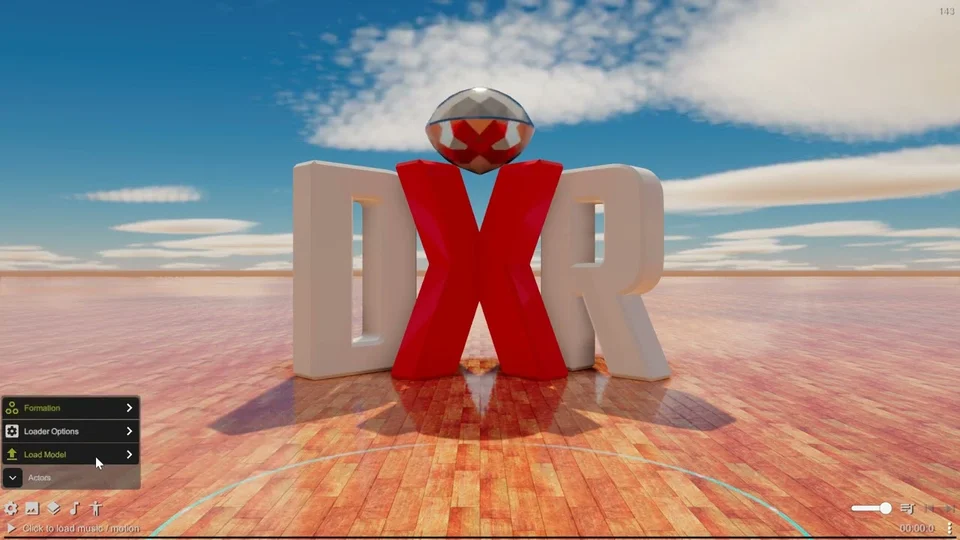
DanceXRを開くと、画面下部にメインのUIパネルが表示されているはずです。パネルが見えない場合は、空のスペースをクリックして、UIの状態を切り替えるまで試してください(下記状態の切り替えを参照)。
デスクトップモードでは、UIパネルは画面下部に固定されます。VRでは、目の前に浮かんでおり、グリップボタンを押しながら手でドラッグすることで移動させることができます。
UIパネル
左側の5つのアイコンからメインメニューを開くことができます:
| アイコン | メニュー | 内容 |
|---|---|---|
| ⚙️ | システム | 一般設定、コンテンツライブラリツール、サポートリンク |
| 🏞️ | 環境 | ステージ、スカイボックス、ライティング、カメラ |
| 🎭 | シーン | ステージ、小道具、シーンの保存/ロード |
| 🎵 | オーディオ / モーション | モーションとオーディオのロードと割り当て |
| 🧍 | アクター | キャラクターモデルのロードと管理 |
右側には、再生コントロールとチャットコントロールがあります。ボリューム、プレイリスト、次へ/前へ、AIチャットボタンです。
進捗バー
下部のストリップには、現在のアニメーション名またはオーディオ名と進行度が表示されます。クリックすると再生または一時停止できます。ドラッグするとタイムラインをスクラブ(早送り・巻き戻し)できます。
長押しをするとファインスクラビングモードに入り、タイムラインが減速してより精密な操作ができます。ファインスクラビングモードでは、カーソルを左半分または右半分に動かして方向を制御し、中心からの距離で速度を制御します。
状態の切り替え
空のスペース(操作可能な要素が占めていない場所)をクリックすると、3つのモード間を切り替えることができます:
- UIモード — UIパネルとコントロールが表示され、選択ディスクも表示されます。
- コントロールモード — UIパネルは非表示になりますが、アクターの選択ディスクは引き続き表示されるため、アクターをドラッグしてポーズさせることができます。
- 没入モード — UIパネルとディスクが非表示になり、クリーンな表示になります。スクリーンショットの撮影、録画、または単に鑑賞するのに便利です。
また、ボタンに「UIの切り替え」をマッピングすることで、クリックせずに状態を切り替えることもできます。入力テーブルを参照してください。
アクターおよびステージオブジェクトとの操作
ロードされたアクターやステージオブジェクトには、足元に黄色の選択ディスクがあります。このディスクは、UIモードおよびコントロールモードで表示されます。
選択ディスクには、アクターの向きを示す赤い矢印があります。ポインターが円内に入ると、クリック&ドラッグでアクターをステージ上で移動できます。ポインターが矢印のエリアにある円の外側にある場合、ドラッグしてアクターを回転させることができます。このロジックはVRでも同じです。
ドラッグしている間は、マウスホイールまたはハンドコントローラーのサムスティックを使ってアクターを回転させることもできます。
- ディスクをクリックしてアクターメニューを開く。
- ディスクをドラッグしてアクターをステージ全体に移動させる。
- ドラッグ中にマウスホイールを回すことでアクターを回転させる。
- 水平スクロールホイール(マウスに搭載されている場合)でアクターを上下に移動させる。
- ドラッグ中にVRサムスティックの左右で回転させ、上下で垂直に移動させる。
ギズモキューブ
一部のモーションやツールは、ギズモキューブをサポートしています。これは、ボディパーツ上に現れる仮想のキューブで、パーツを移動させたりポーズさせたりするために使用できます。ポインターがどこに当たるかによって、ドラッグしてギズモを移動または回転させます。
ギズモキューブを表示する機能には、以下のようなものがあります:
- 空の風場:風場の位置と方向を変更する。
- [各種プロシージャルモーション]:胴体、手、足などのボディパーツのオフセットと回転を変更する。
- モーションオーバーライド:上書きされたモーションのボディパーツの位置と回転を調整する。
入力スキーム
DanceXRの入力マッピングは、共通の抽象コントロールセットに基づいているため、キーボード、ゲームパッド、VRコントローラーのすべてで同じアクションが動作します:
- サムスティック2つ
- Dパッド(ゲームパッド/キーボードのみ)
- トリガーボタン(左右)
- 肩ボタン(左右)(ゲームパッド)またはグリップボタン(VR)
- A, B, X, Yフェイスボタン(ゲームパッド)または手ごとのボタン1, 2(VR)
- Select / メニューボタン
すべての操作はキーボードキーにもマッピングできるため、コントローラーなしでデスクトップからDanceXRを実行できます。PCおよびAndroidでは、マウスまたはタッチでのパンとドラッグも利用可能です。VRでは、レーザーポインターがメニュー操作やドラッグ&ドロップを処理します。
VRマウス制御 (v2025.10)
マウスを使用してVRモードでポインターを操作できます。キーボード入力と組み合わせることで、座って使用するデスク環境に適しています。
ポインターハンドル (v2025.10)
物理演算によって動く長く柔軟なロッドで、VRでアクターとインタラクションするために手に持てます。NSFW(不適切なコンテンツ)です。Pure版では利用できません。ボーンのチェーンを持つ任意の外部モデルの読み込みをサポートします。
第二のアクション
デフォルトでは、VRコントローラーのグリップボタンとゲームパッドの肩ボタンが第二のアクションに割り当てられています。第二のアクションを押しながら他のコントロールを押すと、そのコントロールのプライマリアクションではなく、二次的なアクションがトリガーされます。
希望に応じて、入力設定で第二のアクションを別のボタンに再バインドすることができます。
デフォルトマッピング
ボタンコントロール
| ゲームパッド | VR | キー | プライマリアクション | セカンダリアクション |
|---|---|---|---|---|
| Btn X | 左Btn 1 | Number 1 | 中心アクター | 物理リセット |
| Btn Y | 左Btn 2 | Number 2 | 次のモデル | モデルシャッフル |
| Btn A | 右Btn 1 | Number 3 | 次のモーション | 前のモーション |
| Btn B | 右Btn 2 | Number 4 | 再生 / 一時停止 | スローモーション |
| LB | 左グリップ | 左Shift | 第二のアクション | なし |
| RB | 右グリップ | 右Shift | 第二のアクション | なし |
| 左サムクリック | 左サムクリック | なし | なし | |
| 右サムクリック | 右サムクリック | なし | なし | |
| Select | 左メニュー | Esc | UI切り替え | UI戻る |
| Start | 右メニュー | Enter | マイク切り替え | マイク切り替え |
軸コントロール
| ゲームパッド | VR | キー | プライマリアクション | セカンダリアクション |
|---|---|---|---|---|
| 左サムX | 左サムX | A / D | X移動 | 回転 |
| 左サムY | 左サムY | W / S | Y移動 | 上 / 下 |
| 右サムX | 右サムX | 左 / 右 | 回転 | X移動 |
| 右サムY | 右サムY | 上 / 下 | 上 / 下 | Y移動 |
| 左トリガー | 左トリガー | Tab | カスタム 1 | UI切り替え |
| 右トリガー | 右トリガー | Space | カスタム 2 | UI切り替え |
| DPad X | N/A | L / J | UI X | UI X |
| DPad Y | N/A | I / K | UI Y | スクロール |
コントロールのカスタマイズ
入力設定でデフォルトのアクションを再マッピングできます。システムメニュー(歯車アイコン)を開き、入力設定セクションに進んでください。各抽象アクションには現在のマッピングがリストされています。アクションを選択し、新しいボタンまたはキーを押すことでバインドします。
AIチャット用のマイク切り替え(デフォルト:右ハンドコントローラーのメニューボタン)もここで設定できます — AI音声チャットを参照してください。
関連項目
- VR操作 — VR固有の操作(ハンドコントローラー、ポインター、グリップ&ドラッグUI、快適性)
- VR設定 — VRの技術設定(フォビエイテッドレンダリング、ポインターキャリブレーション、ハンドレンダリング)
- 概念と用語集 — 選択ディスク、ギズモキューブ、状態の切り替えの定義
- 始め方 — 初回起動ガイド