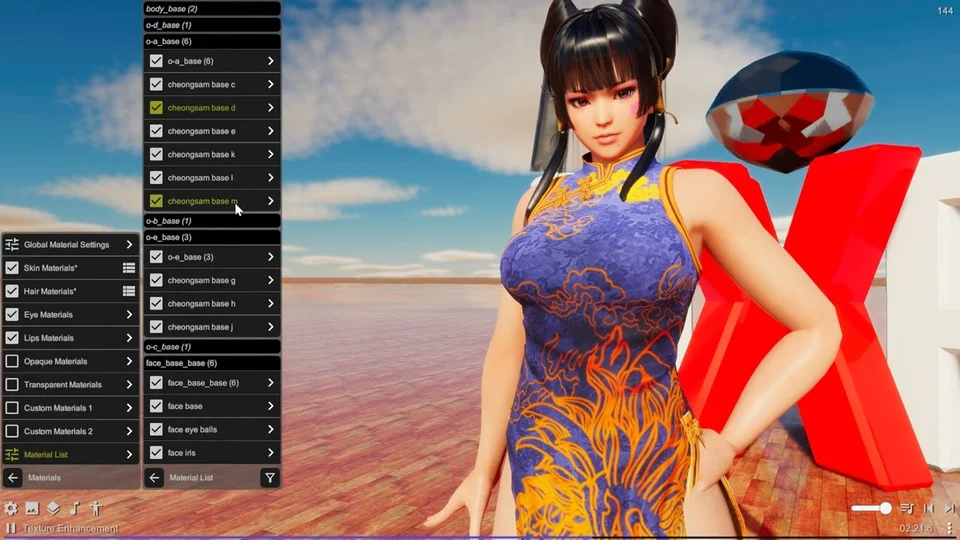
재료가 어떻게 구성되는지
모델은 수백 가지의 다른 재료를 가질 수 있습니다. 이를 더 효율적으로 관리하기 위해, 다음과 같이 재료를 구성하고 있습니다:
-
텍스처 그룹 재료 목록을 더 효율적으로 관리하기 위해, 사용하는 텍스처 파일에 따라 그룹화하고 있습니다. 대부분의 경우 피부, 의상, 액세서리, 그리고 머리는 모두 다른 텍스처 맵을 사용합니다. 따라서 텍스처별로 그룹화하면 각기 다른 목적에 대해 좋은 분리를 제공합니다.
-
재료 카테고리 텍스처 그룹화 외에도, 재료와 텍스처 이름을 확인하여 각 재료의 목적을 파악하려고 시도합니다. 그 목적을 기반으로 재료를 쉽게 관리하기 위한 카테고리를 만듭니다. 카테고리는 다음과 같습니다.
- 피부: 몸, 얼굴, 팔, 다리가 이 카테고리에 속하며, 최상의 외관을 위해 자동으로 피부 쉐이더가 할당됩니다.
- 머리: 머리 재료 역시 최상의 외관을 위해 자체 쉐이더를 가집니다.
- 눈: 눈은 더 높은 광택 같은 다른 기본값을 가지고 있습니다.
- 입술: 입술도 표준 재료와 다른 값으로 할당됩니다.
- 불투명: 이전 카테고리에 속하지 않는 불투명한 재료가 여기에 속합니다.
- 투명: 다른 카테고리에 속하지 않는 투명한 재료가 여기에 속합니다.
- 사용자 정의: 기본적으로 비어 있지만, 이 카테고리에 재료를 할당하고 사용자 지정 조정을 할 수 있습니다.
조정 사항
재료 목록
배우 메뉴에서 재료 목록을 찾을 수 있습니다. “재료” / “재료 목록”으로 이동하면 모든 재료가 텍스처 그룹별로 나열된 것을 볼 수 있습니다.
재료 목록에서 할 수 있는 조정 사항:
- 그룹별 특정 컨트롤:
- 토글: 전체 그룹의 가시성을 제어합니다.
- 재정의: 그룹의 모든 재료에 동일한 변경 사항을 적용하려면 “재정의”를 켜고 이곳에서 조정하십시오.
- 재료 공유: 전체 그룹이 첫 번째 항목과 동일한 재료를 사용하도록 강제하려면 이 기능을 켜십시오. 이는 여러 재료의 오버헤드를 줄여 성능을 향상시킬 수 있습니다. 참고로, 개별 재료가 서로 다른 설정을 가질 때 이 기능을 사용하면 예상치 못한 결과가 발생할 수 있습니다.
- 개별 재료 제어:
- 카테고리 변경: 기본 카테고리를 변경합니다.
- 투명도: 자동, 불투명, 투명 사이에서 변경할 수 있습니다.
- 투명 사전 통과: 이것은 알파 정렬 문제를 해결하기 위한 기술입니다. 하지만 첫 번째 레이어만 표시할 수 있다는 단점이 있습니다. 원하지 않는 경우 끌 수 있습니다.
- 투명 사전 통과 임계값: 임계값보다 높은 알파 값은 사전 통과를 사용하지 않습니다.
- 표면: 색상, 매끄러움, 금속성, 빛을 조정합니다.
- 그림자: 그림자를 드리울지 선택합니다.
- 그림자 임계값: 알파 값이 임계값보다 높은 경우에만 그림자를 드리웁니다.
재료 카테고리 제어
- 피부 피부 재료를 사용하면 디테일 맵 스케일, 두께, 땀 효과를 제어할 수 있습니다.
- 머리 머리 쉐이더에는 디테일 맵 스케일 및 아니소트로피(하이라이트가 방향성을 띱니다) 제어가 있습니다.
DanceXR는 재료 이름에서 특정 키워드를 확인하고 이를 다른 그룹으로 분류합니다. 피부, 머리, 눈, 입술 및 기타 모든 것이 “기타” 카테고리에 속합니다.
대부분의 경우, 재료 목록으로 이동하여 하나씩 변경하는 대신, 재료 카테고리 구성에서 재료 설정을 간단히 변경할 수 있습니다.
필요한 경우 목록에서 모든 재료를 찾아 개별적으로 변경할 수도 있습니다.
새로운 그라데이션 제어
그라데이션 경로를 따라 재료 속성을 변경할 수 있습니다.
텍스처
재료는 무제한의 텍스처(2025.9 이후)를 가질 수 있으며, 각 텍스처는 표면이 보이는 방식에 다른 역할을 합니다. 재료 설정의 텍스처 섹션에는 선택된 재료의 모든 텍스처가 나열됩니다. 텍스처를 클릭하여 검사하고, DanceXR의 자동 감지 기능이 잘못 처리했을 경우 목적을 재할당할 수 있습니다.
DanceXR는 텍스처 파일 이름에 따라 텍스처 유형과 채널 매핑을 자동으로 할당합니다. 대부분의 경우 아무것도 변경할 필요가 없습니다. 이 섹션의 나머지는 변경해야 하는 경우를 위한 것입니다.
기본 텍스처 유형
재료의 단일 역할에 매핑되는 텍스처:
| 유형 | 역할 |
|---|---|
| Color | 표면의 주 색상입니다(디퓨즈/알베도/기본 색상이라고도 함). |
| Bump | 표면 법선을 변경하여 표면의 요철을 추가합니다. — 주름, 이음새, 직물 직조. |
| Specular | 레거시 스페큘러 워크플로우에서 하이라이트 색상과 선명도를 정의합니다. DanceXR은 PBR 워크플로우를 사용하므로 스페큘러 데이터는 금속성 및 거칠기 맵으로 리디렉션됩니다. |
| Emissive | 표면이 빛을 방출하는 것처럼 보이게 합니다. 글로우 효과, 화면, 눈 등에 사용됩니다. |
| Alpha (Opacity) | 재료의 투명도를 제어합니다. |
고급 텍스처 유형
일부 텍스처는 여러 역할을 단일 이미지의 채널(R, G, B, A)에 패킹합니다. DanceXR은 두 가지를 지원합니다:
- 디테일 — 기본 색상 위에 미세한 디테일을 추가하는 타일링 텍스처입니다(피부 모공, 직물 결).
- 마스크 — 표면의 어떤 영역이 어떤 속성(금속성, 거칠기, 폐색, 디테일)의 영향을 받는지 정의합니다.
이러한 텍스처의 경우, 각 채널을 특정 목적에 할당합니다. 사용 가능한 채널 목적은 다음과 같습니다:
| 목적 | 사용되는 곳 | 제어하는 것 |
|---|---|---|
| Metallic | 마스크 맵 | 픽셀별 표면의 금속성 정도. |
| Occlusion | 마스크 맵 | 주변 폐색 — 틈새의 부드러운 그림자. |
| Smoothness | 마스크 맵 | 표면이 얼마나 부드러운지(거울 같은지). |
| Roughness | 마스크 맵 | 매끄러함의 역수 — 거칠기 워크플로우로 작성된 텍스처용으로 제공됩니다. |
| Bump X | 디테일 맵 | 디테일 노멀 맵의 X축. |
| Bump Y | 디테일 맵 | 디테일 노멀 맵의 Y축. |
| Detail Mask | 마스크 맵 | 디테일 텍스처가 적용되는 범위를 제한합니다. |
따라서 단일 마스크 텍스처의 빨간 채널은 금속성을, 녹색 채널은 폐색을, 파란색 채널은 매끄러움을 구동할 수 있습니다. DanceXR은 각 채널을 개별적으로 노출하므로 개별적으로 재지정할 수 있습니다.
텍스처 검사
텍스처 하위 메뉴 안에서:
- 텍스처 자체는 패널 상단에 표시됩니다.
- 텍스처를 클릭하여 개별 채널(R, G, B, A)로 분할하여 각 채널이 무엇을 담고 있는지 확인할 수 있습니다. 이는 패킹된 마스크 텍스처가 어떻게 작성되었는지 파악하는 데 유용합니다.
- 미리보기 아래에는 텍스처의 유형 할당과 채널 목적을 변경할 수 있는 옵션이 있습니다.
낯선 텍스처의 용도를 파악하는 가장 빠른 방법은 그것을 열고, 채널을 확인한 다음, 필요한 경우 재할당하는 것입니다.
불투명 재질
불투명 소재
불투명 소재는 피부, 머리, 눈 또는 입 소재에 포함되지 않는 불투명한 소재입니다.
이 기능은 기본적으로 꺼져 있어 소재 목록에서 소재를 개별적으로 제어할 수 있습니다. 모든 불투명 소재에 일관된 설정을 적용하려면 이를 활성화하고 여기에서 조정할 수 있습니다.
분류
시스템은 XPS 모델의 경우 메시에서, PMX 모델의 경우 텍스처 형식에서 정보를 기반으로 소재가 불투명인지 투명인지 자동으로 결정합니다. 때로는 잘못될 수 있으므로 소재를 이 카테고리에 수동으로 할당할 수 있습니다.
텍스처 향상
이 카테고리의 소재의 텍스처를 향상시킬 수 있습니다. 특정 효과를 위해 반사 맵을 활용하거나 베이스 맵 또는 반사 맵에서 노멀 맵을 생성하고 사용자 정의 디테일 맵을 사용하여 소재의 세부 사항을 향상시킬 수 있습니다.
사용자 정의 재료
사용자 정의 재질
기본적으로 이 기능은 꺼져 있으며 할당된 재질이 없습니다.
일련의 재질에 균일한 설정을 적용하려면 해당 카테고리에 할당하고, 이를 활성화하고 여기에서 조정할 수 있습니다.
텍스처 향상
이 카테고리의 재질의 텍스처를 향상시킬 수 있습니다. 특정 효과를 위해 광택 맵을 활용하거나, 베이스 맵이나 광택 맵에서 노멀 맵을 생성하고, 사용자 정의 디테일 맵을 사용하여 재질의 세부 사항을 개선할 수 있습니다.