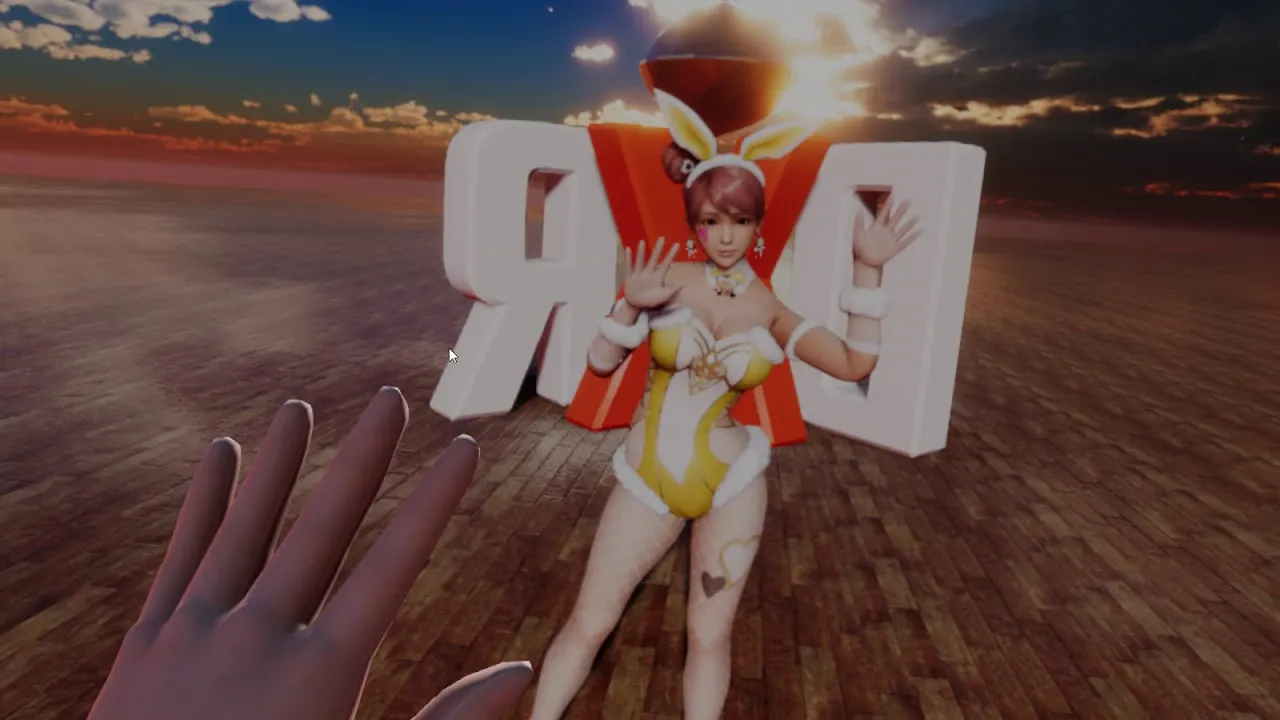
VR 操作
如何在 VR 中使用 DanceXR — 控制器、指標、抓取拖曳 UI、舒適度和與桌面模式不同的操作。關於技術 VR 設定(視場景渲染、指標校準值、手部渲染開關),請參閱 VR 設定。關於輸入映射表和抽象控制方案,請參閱 控制與 UI。
手部控制器
每隻手對應以下功能:
- 扳機鍵 (Trigger) — 類比輸入,用於「自訂」操作,以及在按住時作為 UI 切換開關,以執行第二個操作
- 握把 (Grip) — 預設分配給 第二個操作。按住以存取其他任何控制器(例如:拇指搖桿)的次要功能。也用於 UI 抓取(參見下方的 抓取拖曳 UI)。
- 按鈕 1 / 按鈕 2 — 面板按鈕(例如:Quest 控制器上的 A / B / X / Y)
- 拇指搖桿 (Thumbstick) — 在拖曳時移動和旋轉演員;也用於 UI 捲動
- 選單按鈕 (Menu button) — 左手選單 = 切換 UI / UI 返回;右手選單 = 切換麥克風
預設映射列於 控制與 UI。
手部渲染
在 VR 中可以顯示或隱藏虛擬手。可在 VR 設定 → 手部 中切換。設定包括每個手的啟用、是否投射陰影和姿勢預設。
指標(雷射光束)
每個控制器都會投射一個雷射指標,用於操作選單和拖曳可互動的物件(演員選擇圓盤、萬用規立方體、道具)。
- 指向 UI 元素 以高亮顯示;按下扳機鍵或按鈕 1 進行選擇。
- 指向演員的選擇圓盤 並擠壓扳機鍵/按鈕以拖曳。
- 指向萬用規立方體 以抓取和擺放身體部位的姿勢。
如果指標光束感覺偏離軸心,請在 VR 設定 → 指標 中進行校準。您可以使用它調整方向、方向和偏移量。
VR 中的滑鼠模式
v2025.10 新增。讓您可以使用滑鼠而不是(或除了)手部控制器來控制指標。這對於坐在桌子前玩機器人非常有用。與鍵盤輸入結合使用,這可以在頭戴裝置內部提供類似桌面的控制方案。可在 VR 設定 → UI → VR 中的滑鼠模式 中啟用。
指標把手
v2025.10 新增。一種物理的桿子模型,手部握持,受物理引擎驅動,您可以用它來推動和挑逗演員。不適合工作場所使用(NSFW);Pure 版本無法使用。您也可以載入任何具有骨骼鏈的外部模型,作為自訂把手使用。
抓取拖曳 UI
選單面板在 VR 中浮動在您身前。要移動它:
- 在指向面板的同時,按住 握把按鈕。
- 將面板拖曳到新的位置。
- 釋放握把按鈕即可定格。
如果面板漂移到視野外,UI 自動返回(在 VR 設定 → UI 中)會平滑地將其帶回您的視野。
您還可以使用 UI 距離 滑桿(0.5–5 米)調整面板與頭部的休息距離。
VR 中的切換狀態
與桌面模式相同的三個 UI 切換狀態也適用於 VR — 請參見 控制與 UI → 切換狀態。可以通過點擊空白處,或按下指定的 切換 UI 輸入(預設為左手選單按鈕)來循環切換。
在沉浸式模式中,面板和選擇圓盤會消失,只留下場景——這對於純粹被動觀看非常有用。
舒適度與視圖
- 阻擋桌面視窗 (VR 設定 → UI) — 停止將頭戴裝置視圖鏡像到桌面監控器,以提高隱私性。
- 視場景渲染 (VR 設定 → 視場景渲染) — 目前僅適用於 Quest 版本。它會降低周邊的解析度以釋放 GPU 時間。等級越高 = 性能越高,但邊緣的模糊越明顯。
Quest 的性能
Quest 獨立裝置的資源限制比 PC VR 更嚴格。某些功能在 Quest 上表現不同:
- 為了保持運行時成本低,無論 演員選項 → 轉換 設定如何,演員的載入/卸載在 Quest 版本上會強制禁用。
- 內容庫位於儲存空間的
/DanceXR/(2024.3 版本之後);參見 Android 與 Quest 的內容庫。 - 在 自動模式下的語音轉文字功能在 Quest 上不推薦,因為音訊處理過於慢;建議使用手動模式。請參見 AI 語音聊天 → 語音轉文字。
VR 中的麥克風
AI 聊天的麥克風切換開關預設映射到 右手選單按鈕。您可以在輸入設定中重新綁定它;參見 AI 語音聊天 → 鍵盤綁定。
為了在 VR 中獲得最佳效果,請在啟動 DanceXR 之前,在您的作業系統音訊設定中,選擇頭戴裝置內建的麥克風作為輸入設備。
AR 模式(行動裝置 / Quest)
AR 模式使用設備的相機直通,讓演員看起來好像站在您的真實環境中。適用於支援的行動裝置和 Quest 版本;僅限 專業版。請參見 AR 模式。