Eng 繁中 日本語 한국어 简中

遠端控制

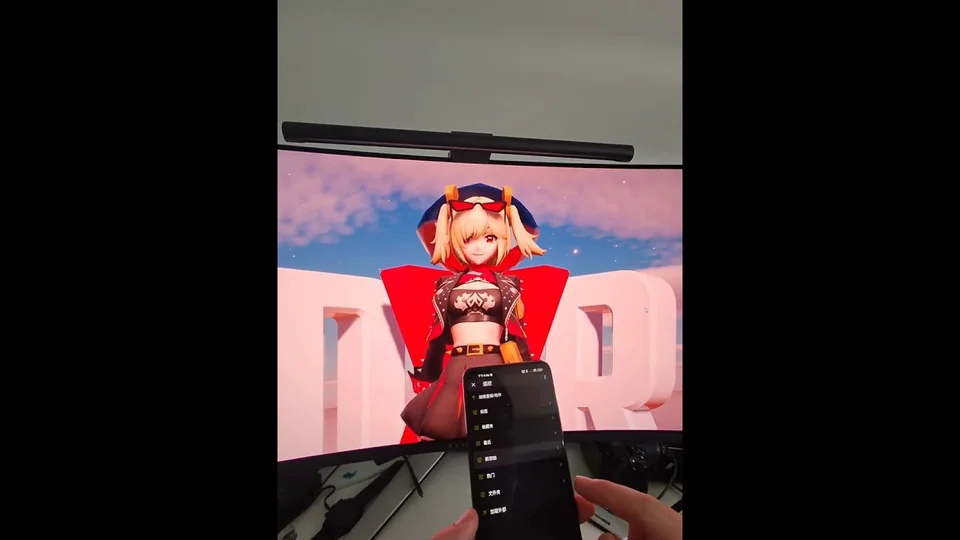
遠端控制讓 Android 應用程式 可以作為無線控制器,用於控制位於同一區域網路上的另一設備上運行的 DanceXR。您可以在手機或平板電腦上更改場景、動作和設定,而主 DanceXR 流程則在電腦、頭戴裝置或客廳螢幕上運行。

2024.12 作為公開測試版發布。


使用情境

  • 在錄影過程中調整設定,無需走到鍵盤前。
  • 從手機操作客廳/大螢幕的 DanceXR 流程。
  • 從 Android 手機操作 Quest 獨立模式的流程,而不是笨拙地使用虛擬實境中的選單。

必要條件

  • 安裝了 DanceXR Android 應用程式的 Android 設備。
  • 一台可透過區域網路(LAN)存取的 PC、Quest 或其他 DanceXR 實例。
  • 兩台設備必須位於同一網路網段(不可有客戶端隔離)。

連接方法

  1. 在主設備(PC、Quest 等)上啟動 DanceXR。
  2. 開啟 Android 應用程式,從主選單中選擇 遠端控制
  3. 應用程式會在區域網路中搜尋 DanceXR 實例。選擇主設備。
  4. Android 介面會用一個觸控板 + 選單介面取代自身的場景視圖,該介面會反射主設備的 UI。

遠端操作功能

  • 存取(幾乎)所有選單和選項。
  • 使用觸控板旋轉攝影機並移動角色。
  • 切換動作、場景和舞台。

網路協定

遠端控制使用自訂的 DanceXR 協定透過區域網路,而非 HTTP。此協定針對區域網路上的低延遲進行調整;它並非設計用於跨網際網路的路由。


疑難排解

  • 主設備在列表中找不到: 確認兩台設備位於同一網路,並且沒有防火牆阻止 DanceXR 的發現埠。
  • 輸入延遲或卡頓: 建議使用 5 GHz Wi-Fi 或有線主設備;避免使用具備客戶端隔離的訪客網路。
  • 版本不匹配: 主設備和 Android 控制器應運行相同版本的 DanceXR。

相關頁面