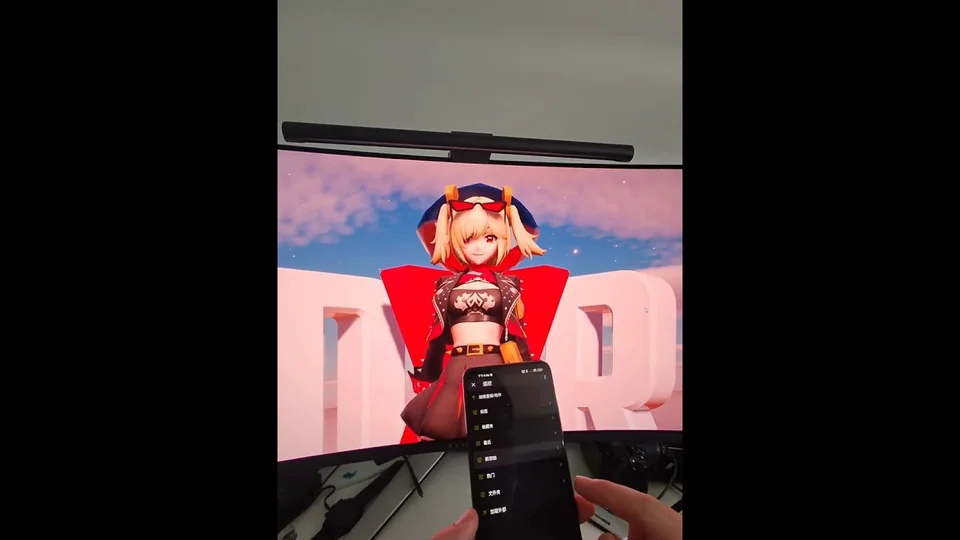
リモートコントロール
リモートコントロールを使用すると、Androidアプリを、同じローカルネットワーク上の別のデバイスで実行されているDanceXRのワイヤレスコントローラーとして機能させることができます。メインのDanceXRセッションがPC、ヘッドセット、またはリビングルームのスクリーンで実行されている間に、スマートフォンやタブレットからシーン、モーション、および設定を変更できます。
2024.12にパブリックベータとしてリリースされました。
使用するタイミング
- キーボードに向かうことなく、録画中に設定を調整する場合。
- スマートフォンからカウチ/大画面でのDanceXRセッションを操作する場合。
- VR内メニューをいじるのではなく、AndroidスマートフォンからQuestスタンドアローンセッションを操作する場合。
要件
- DanceXR AndroidアプリがインストールされたAndroidデバイス。
- 同じLANで到達可能なPC、Quest、またはその他のDanceXRインスタンス。
- 両方のデバイスが同じネットワークセグメントにあること(クライアント分離がないこと)。
接続方法
- ホストデバイス(PC、Questなど)でDanceXRを起動します。
- Androidアプリを開き、メインメニューからリモートコントロールを選択します。
- アプリがローカルネットワーク上のDanceXRインスタンスを検出します。ホストを選択します。
- AndroidのUIは、トウチパッドとメニューサーフェスに置き換わり、ホストのUIをミラー表示します。
リモートで可能な操作
- ほぼすべてのメニューとオプションにアクセスできます。
- トウチパッドを使用してカメラの回転やアクターの移動ができます。
- モーション、シーン、ステージを切り替えることができます。
ネットワークプロトコル
リモートコントロールは、ローカルネットワーク上でHTTPではなく独自のDanceXRプロトコルを使用します。これはLANでの低遅延に調整されており、インターネットを介したルーティングのために設計されたものではありません。
トラブルシューティング
- リストにホストが表示されない場合: 両方のデバイスが同じネットワークにあり、ファイアウォールがDanceXRの検出ポートをブロックしていないことを確認してください。
- 入力が遅い、またはカクつく場合: 5GHz Wi-Fiまたは有線ホストの使用を推奨します。クライアント分離のあるゲストネットワークは避けてください。
- バージョン不一致: ホストとAndroidコントローラーは同じDanceXRバージョンで実行する必要があります。
関連ページ
- Application Settings
- Controls & UI
- VR Operations — ホストでVRセッションを実行する場合