VRでの操作
DanceXRをVRでどのように使用するか — コントローラー、ポインター、グリップドラッグのUI、快適性、そしてデスクトップとは異なる操作について解説します。テクニカルなVR設定(フォビエイテッドレンダリング、ポインターキャリブレーション値、ハンドレンダリングのトグル)については、VR設定を参照してください。入力マッピングテーブルと抽象的な操作スキームについては、コントロールとUIを参照してください。
ハンドコントローラー
各ハンドは以下に対応します。
- トリガー — アナログ入力で、「カスタム」アクションに使用され、セカンドアクションで保持するとUIのトグルとしても機能します。
- グリップ — デフォルトではセカンドアクションに割り当てられています。これを保持すると、他のコントロールの二次アクションにアクセスできます。また、UIのグラブ(下記 グリップドラッグUI を参照)にも使用されます。
- ボタン1 / ボタン2 — フェイスボタン(例:QuestコントローラーのA / B / X / Y)
- サムスティック — ドラッグする際にアクターを移動・回転させたり、UIのスクロールに使用します。
- メニューボタン — 左手メニュー = UIのトグル / UI戻る;右手メニュー = マイクのトグル
デフォルト設定は コントロールとUI に記載されています。
ハンドレンダリング
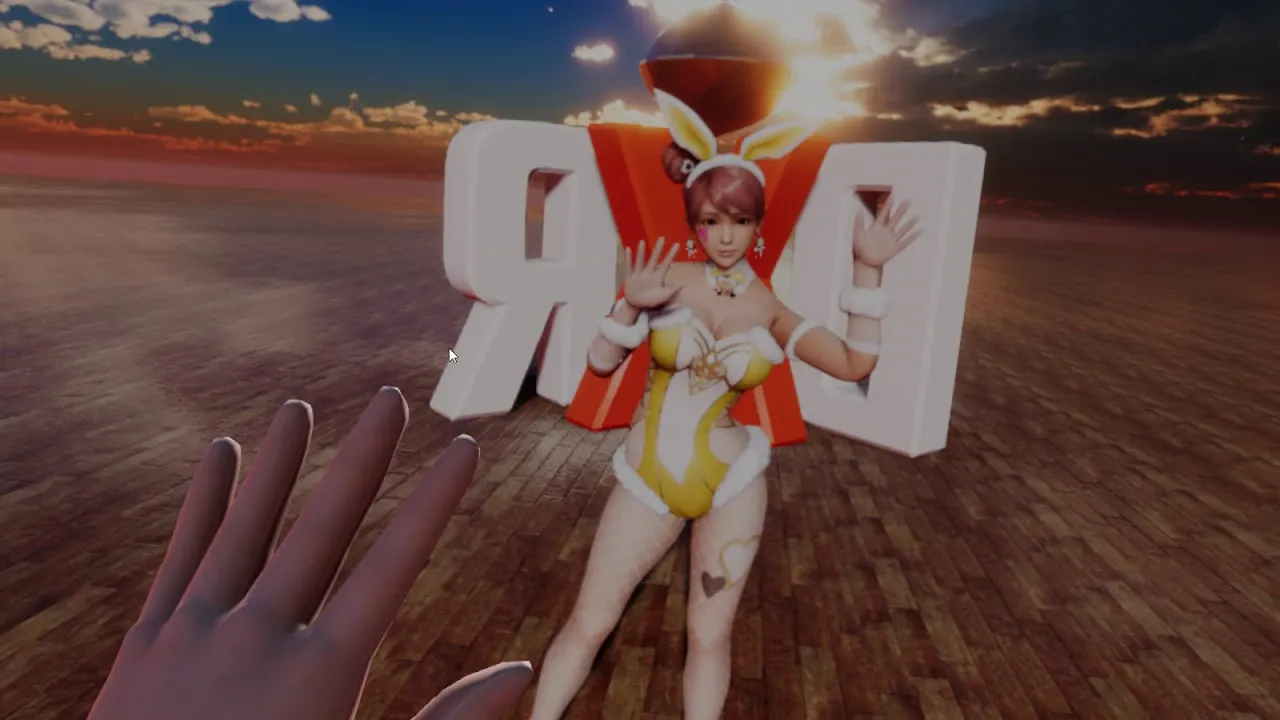
仮想の手は、VRで表示または非表示にすることができます。VR設定 → ハンド でトグルします。設定には、各ハンドの有効化、影のキャスト、ポーズプリセットが含まれます。
ポインター(レーザー光線)
各コントローラーは、メニューの操作やインタラクティブなオブジェクト(アクター選択ディスク、ギズモキューブ、小道具)をドラッグするために使用されるレーザーポインターを投射します。
- UI要素をポインターで照準合わせし、トリガーまたはボタン1を押すことで選択します。
- アクターの選択ディスクにポインターを向け、トリガー/ボタンを握ってドラッグします。
- ギズモキューブにポインターを向けて、身体の一部を掴んでポーズさせます。
ポインターの光線が軸から外れているように感じる場合は、VR設定 → ポインター でキャリブレーションを行ってください。方向、向き、オフセットを調整できます。
マウス-in-VRモード
v2025.10で追加されました。ハンドコントローラー(またはそれに加えて)ではなく、マウスでポインターを操作できるようにします。着座したデスクでのプレイに便利です。キーボード入力と組み合わせることで、ヘッドセット内にデスクトップのような制御スキームが提供されます。 VR設定 → UI → マウスモード in VR で有効化できます。
ポインターハンドル
v2025.10で追加されました。手で保持し、物理エンジンによって駆動される物理的なロッドモデルで、アクターを押したりつついたりするために使用できます。NSFWの内容が含まれます。Pureビルドでは利用できません。ボーンのチェーンを持つ外部モデルをロードして、カスタムハンドルとして使用することもできます。
グリップドラッグUI
メニューパネルはVRの前方に浮遊しています。移動させるには:
- グリップボタンを保持したまま、手でパネルを指し示します。
- パネルを新しい位置にドラッグします。
- グリップボタンを離すと、その位置に留まります。
パネルが視界から外れて漂流した場合、UI自動戻し(VR設定 → UI)がスムーズに視野内に戻してくれます。
UI距離スライダー(0.5~5 m)を使用して、パネルと頭部の休息距離を調整することもできます。
VRでのトグル状態
デスクトップと同じ3つのUIトグル状態がVRでも適用されます — コントロールとUI → トグル状態 を参照してください。空きスペースをクリックするか、割り当てられたUIトグル入力(デフォルトは左メニューボタン)を押すことでサイクルさせることができます。
没入モードでは、パネルと選択ディスクが消え、シーンだけが残ります — 純粋なパッシブビューイングに便利です。
快適性および視聴
- デスクトップウィンドウをブロック (VR設定 → UI) — ヘッドセットのビューとデスクトップモニターのミラーリングを停止し、プライバシーを向上させます。
- フォビエイテッドレンダリング (VR設定 → フォビエイテッドレンダリング) — 現在はQuest版でのみ機能します。周辺視野の解像度を下げてGPU時間を解放します。レベルが高いほどパフォーマンスは上がりますが、エッジ部分のぼやけが目立ちます。
Questでのパフォーマンス
QuestスタンドアローンはPC VRよりもリソースが制限されています。Questでは、いくつかの機能の動作が異なります。
- アクターのロード/アンロードのトランジションは無効になっています。これは、ランタイムコストを低く保つためで、アクターオプション → トランジション の設定に関わらず適用されます。
- コンテンツライブラリはストレージの
/DanceXR/に配置されています(2024.3以降)。AndroidおよびQuestでのコンテンツライブラリ を参照してください。 - 自動モードでの音声テキスト変換は、音声処理が遅すぎるためQuestでは推奨されません。手動モードを優先してください。AIボイスチャット → 音声テキスト変換 を参照してください。
VRでのマイク
AIチャットのマイクトグルは、デフォルトで右手メニューボタンにマッピングされています。入力設定で再バインドできます。 AIボイスチャット → キーバインド を参照してください。
VRで最良の結果を得るには、DanceXRを起動する前に、OSのオーディオ設定でヘッドセット内蔵マイクを入力デバイスとして選択してください。
ARモード(モバイル / Quest)
ARモードはデバイスのカメラのパススルーを使用し、アクターが現実の環境に立っているように見えます。対応するモバイルおよびQuestビルドで利用可能です。プロ版が必要です。ARモード を参照してください。
関連ページ
- コントロールとUI — 入力マッピングと選択ディスクの動作
- VR設定 — ポインターキャリブレーション、フォビエイテッドレンダリング、ハンドレンダリング
- AIボイスチャット — マイク設定
- コンセプトと用語集 — トグル状態、ギズモキューブ、選択ディスク