Eng 繁中 日本語 한국어 简中

ビデオプレイヤー

ロードされたビデオファイルに対して、ビデオの再生、オーディオ同期、およびアスペクト比を制御します。

ビデオを再生し、その映像を光源から投影したり、シーン内の壁やプロップの表面にテクスチャとして使用したりすることができます。現在、MP4形式(およびvp8エンコーディングのWEBM形式)のみがサポートされています。

  • コンテンツの場所: MP4形式のビデオファイルをcontent/videosフォルダに配置してください。
  • プロジェクターとして使用: ライト設定に移動し、クッキーマップとして[video]を選択してください。投影設定を使用して、投影される映像のサイズを調整できます。
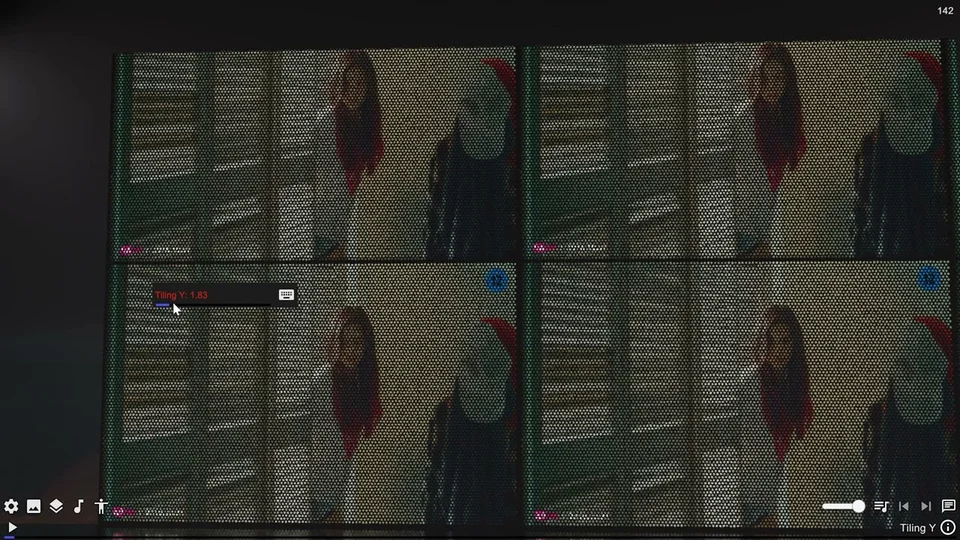
  • テクスチャとして使用: 表面設定に移動し、テクスチャマップとして[video]を選択してください。デフォルトの「Room」ステージモデルには、このセットアップを示す設定済みのプリセットが含まれています。
  • オーディオ同期: ビデオ再生はメインのダンス音楽タイムラインと同期します。ダンス音楽が読み込まれている場合は、干渉しないようにビデオをミュートにしておきます。ダンス音楽が読み込まれていない場合は、ミュートを解除してビデオのオーディオトラックを再生できます。

再生

ループは、ビデオが終了したときに自動的に再生を再開します。ミュートは、ビデオのオーディオトラックをサイレントにします。これは、ビデオを背景レイヤーとして使用し、メインのオーディオミキシングに依存する場合に便利です。

時間オフセットは、オーディオを基準として再生タイムラインをシフトさせます。ビデオと音楽の間の同期ずれを修正するために使用してください。

ディスプレイ

アスペクト比は、ビデオを画面の形状に合わせることができます。一般的なシネマおよびブロードキャスト比率から選択してください。フレームに合わせるは、アスペクト比を維持しながらビデオを画面に合わせるようにスケーリングします。このとき、ミスマッチに応じてレターボックスやピラーボックスが生じる場合があります。LWバリアント(Android、Quest、Mac、iOS、PC LW)では、ビデオ画像を矩形のテクスチャに合わせるために黒いバーを追加します(スポットライト投影を使用する場合にのみ必要です)。

タイミング

ベースタイミングからタイミング設定を継承します。ビデオリアクティブなエフェクトを同期するために使用されるBPM、ビートオフセット、フレーズ構造を設定します。

プリセット

Projector Scene ExampleLED Screen Exampleは、プロジェクターのスクリーンルックとLEDウォールのルックにそれぞれ最適化された、事前に設定されたグラウンドおよびライティング設定を適用します。