VR 환경 조작
VR에서 DanceXR 사용 방법 — 컨트롤러, 포인터, 그립-드래그 UI, 편안함, 그리고 데스크톱과 다른 조작 방식을 알아봅니다. 기술적인 VR 설정(피포로틱 렌더링, 포인터 보정값, 핸드 렌더링 토글)은 VR 설정을 참조하십시오. 입력 매핑 테이블과 추상 제어 방식은 Controls & UI를 참조하십시오.
핸드 컨트롤러
각 손은 다음 요소에 매핑됩니다:
- 트리거(Trigger) — 아날로그 입력으로, “사용자 정의” 액션 및 두 번째 액션으로 잡았을 때 UI 토글로 사용됩니다.
- 그립(Grip) — 기본적으로 두 번째 액션에 할당됩니다. 누르고 있으면 다른 모든 컨트롤의 보조 액션에 액세스할 수 있습니다. 또한 UI 잡기에도 사용됩니다 (아래 Grip-drag UI 참조).
- 버튼 1 / 버튼 2 — 페이스 버튼 (예: Quest 컨트롤러의 A / B / X / Y)
- 썸스틱(Thumbstick) — 드래그 시 액터 이동 및 회전; UI 스크롤에도 사용됩니다.
- 메뉴 버튼 — 왼손 메뉴 = UI 토글 / UI 뒤로; 오른손 메뉴 = 마이크 토글
기본값은 Controls & UI에 나열되어 있습니다.
핸드 렌더링
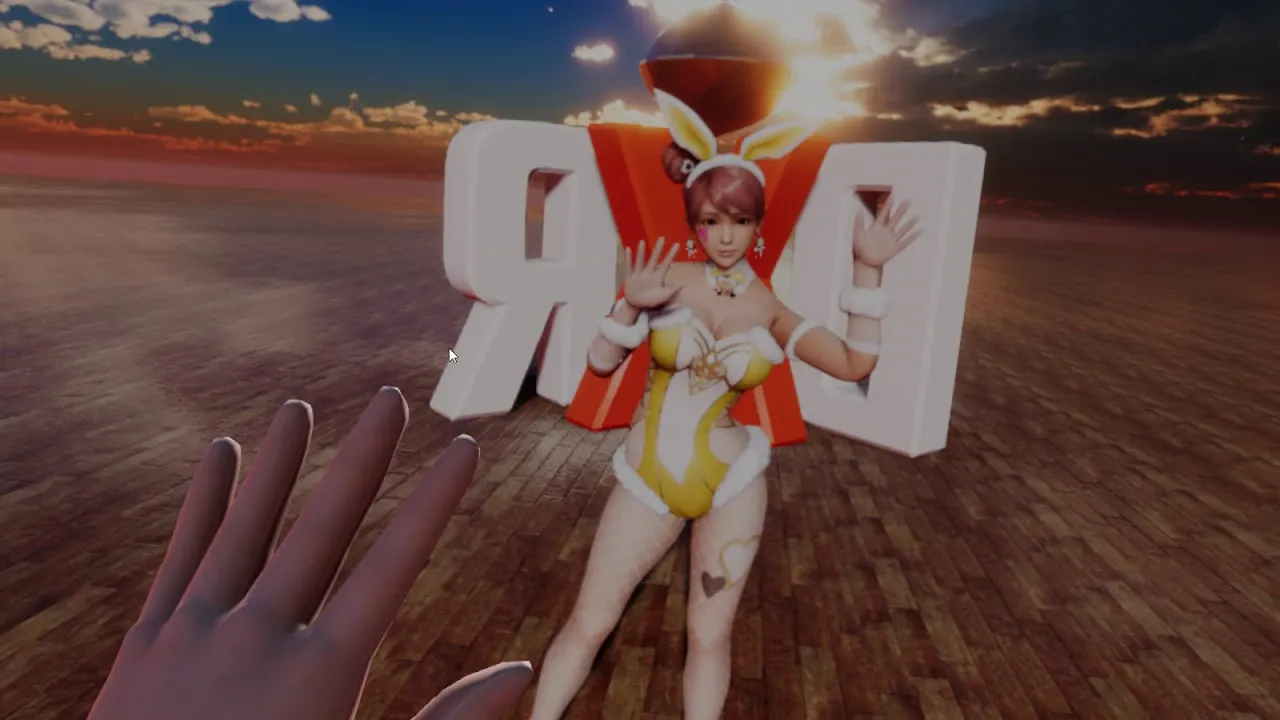
VR에서 가상 손을 보이거나 숨길 수 있습니다. VR 설정 → Hand에서 토글할 수 있습니다. 설정에는 각 손에 대한 활성화, 그림자 투사, 포즈 프리셋이 포함됩니다.
포인터 (레이저 광선)
각 컨트롤러는 메뉴를 조작하고 상호 작용 가능한 객체(액터 선택 디스크, 기즈모 큐브, 소품)를 드래그하는 데 사용되는 레이저 포인터를 투사합니다.
- UI 요소에 포인터하고, 트리거 또는 버튼 1을 누르면 강조 표시 및 선택됩니다.
- 액터의 선택 디스크에 포인터하고 트리거/버튼을 쥐면 드래그합니다.
- 기즈모 큐브에 포인터하고 잡으면 신체 부위를 포즈 잡을 수 있습니다.
포인터 광선이 축에서 벗어난 것처럼 느껴지면 VR 설정 → Pointer에서 보정하십시오. 방향, 방향, 오프셋을 조정할 수 있습니다.
Mouse-in-VR 모드
v2025.10에 추가되었습니다. 손 컨트롤러 대신 (또는 추가로) 마우스를 사용하여 포인터를 구동할 수 있습니다. 좌석 책상 플레이에 유용합니다. 키보드 입력과 결합하면 헤드셋 내부에서 데스크톱과 같은 제어 방식을 제공합니다. VR 설정 → UI → Mouse Mode in VR에서 활성화됩니다.
포인터 핸들
v2025.10에 추가되었습니다. 손에 잡는 물리적 막대 모델로, 물리 엔진에 의해 구동되며, 액터를 밀고 건드릴 때 사용할 수 있습니다. NSFW(직장 내 성적 콘텐츠)이며, Pure 빌드에서는 사용할 수 없습니다. 본의 본 체인을 가진 외부 모델을 로드하여 사용자 지정 핸들로 사용할 수도 있습니다.
Grip-drag UI
메뉴 패널이 VR에서 눈앞에 떠 있습니다. 이동시키려면:
- 그립 버튼을 누른 상태에서 손을 패널에 겨눕니다.
- 패널을 새 위치로 드래그합니다.
- 그립 버튼을 놓아 그 위치에 남겨둡니다.
패널이 시야에서 벗어나면, UI 자동 복귀( VR 설정 → UI에서)가 부드럽게 시야로 되돌립니다.
UI 거리 슬라이더(0.5–5 m)를 사용하여 패널과 머리 사이의 휴식 거리를 조정할 수도 있습니다.
VR에서의 토글 상태
데스크톱에서와 동일한 세 가지 UI 토글 상태가 VR에서도 적용됩니다 — Controls & UI → Toggle states를 참조하십시오. 빈 공간을 클릭하거나 할당된 UI 토글 입력(기본값: 왼쪽 메뉴 버튼)을 눌러 순환할 수 있습니다.
몰입(Immersive) 모드에서는 패널과 선택 디스크가 사라지고 장면만 남게 되어, 순수한 수동 관람에 유용합니다.
편안함 및 보기
- 데스크톱 창 차단 (VR 설정 → UI) — 헤드셋 뷰를 데스크톱 모니터에 미러링하는 것을 중단하여 사생활 보호에 도움이 됩니다.
- 피포로틱 렌더링 (VR 설정 → Foveated rendering) — 현재 Quest 버전에서만 작동합니다. 주변부 해상도를 줄여 GPU 시간을 확보합니다. 레벨이 높을수록 성능이 높아지지만, 가장자리 흐림이 더 많이 보일 수 있습니다.
Quest 성능
Quest 독립형 기기는 PC VR보다 자원 제약이 심합니다. Quest에서는 일부 기능의 동작이 다릅니다:
- 액터 로드/언로드 전환은 Actor options → Transition 설정과 관계없이 Quest 빌드에서는 강제 비활성화되어 런타임 비용을 낮게 유지합니다.
- 콘텐츠 라이브러리는 저장소의
/DanceXR/에 위치합니다 (2024.3 이후); Android 및 Quest의 콘텐츠 라이브러리를 참조하십시오. - 자동(Automatic) 모드의 음성-텍스트 변환은 오디오 처리가 너무 느려서 Quest에서 권장되지 않습니다. 수동(Manual) 모드를 선호하십시오. AI Voice Chat → Speech to Text를 참조하십시오.
VR에서의 마이크
AI 채팅의 마이크 토글은 기본적으로 오른손 메뉴 버튼에 매핑됩니다. 입력 설정에서 다시 바인딩할 수 있습니다. AI Voice Chat → Key binding를 참조하십시오.
VR에서 최상의 결과를 얻으려면, DanceXR을 실행하기 전에 OS 오디오 설정에서 헤드셋의 내장 마이크를 입력 장치로 선택하십시오.
AR 모드 (모바일 / Quest)
AR 모드는 기기의 카메라 Passthrough를 사용하여 액터가 실제 환경에 서 있는 것처럼 보이게 합니다. 지원되는 모바일 및 Quest 빌드에서 이용 가능합니다; 프로버전 등급입니다. AR 모드를 참조하십시오.
관련 페이지
- Controls & UI — 입력 매핑 및 선택 디스크 동작
- VR 설정 — 포인터 보정, 피포로틱 렌더링, 핸드 렌더링
- AI Voice Chat — 마이크 설정
- Concepts & glossary — 토글 상태, 기즈모 큐브, 선택 디스크