Eng 繁中 日本語 한국어 简中

远程控制

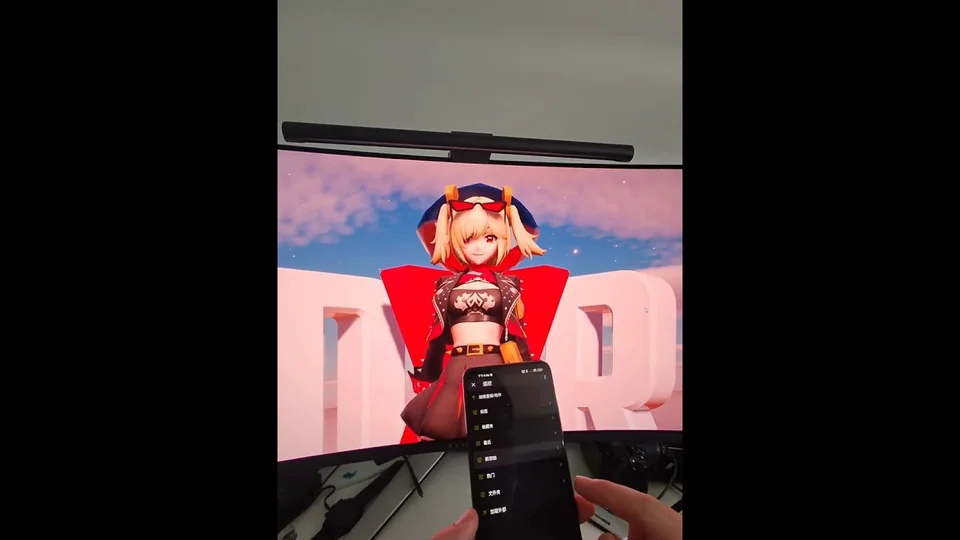
远程控制允许 Android 应用充当连接到同一局域网内另一设备上运行的 DanceXR 的无线控制器。当主 DanceXR 会话在 PC、头戴设备或客厅屏幕上运行时,您可以使用手机或平板电脑更改场景、动作和设置。

2024.12 作为公开测试版发布。


何时使用

  • 在录制过程中调整设置,无需走到键盘前。
  • 从手机控制沙发/大屏幕 DanceXR 会话。
  • 从 Android 手机操作 Quest 独立会话,而不是摸索着使用虚拟现实(VR)内的菜单。

要求

  • 安装了 DanceXR Android 应用的 Android 设备。
  • 可在同一局域网 (LAN) 上访问的 PC、Quest 或其他 DanceXR 实例。
  • 两台设备必须位于同一网络段(无客户端隔离)。

如何连接

  1. 在主机设备(PC、Quest 等)上启动 DanceXR。
  2. 打开 Android 应用,并在主菜单中选择 远程控制
  3. 应用会在本地网络上发现 DanceXR 实例。选择主机。
  4. Android UI 会用一个触摸板加菜单表面替换其自身的场景视图,该表面会镜像主机的用户界面 (UI)。

远程可执行的操作

  • 访问(几乎所有)菜单和选项。
  • 使用触摸板旋转摄影机并移动角色。
  • 切换动作、场景和舞台。

网络协议

远程控制使用本地网络上的自定义 DanceXR 协议,而不是 HTTP。此协议针对局域网的低延迟进行了优化;它并非设计用于跨越互联网的路由。


故障排除

  • 列表中未显示主机: 确认两台设备位于同一网络,并且防火墙没有阻止 DanceXR 的发现端口。
  • 输入延迟或卡顿: 最好使用 5 GHz Wi-Fi 或有线主机;避免带有客户端隔离功能的访客网络。
  • 版本不匹配: 主机和 Android 控制器应运行相同版本的 DanceXR。

相关页面